如何单装宽带?怎样连接网线?
宽带安装是许多家庭和办公环境中的常见需求,尤其当您选择单装宽带服务时,正确连接网线是确保网络稳定运行的关键步骤,作为网站站长,我经常收到用户咨询关于如何自行安装宽带和网线的问题,我将分享一些实用指南,帮助您轻松完成这一过程,宽带连接不仅影响上网速度,还关系到设备的安全性和使用寿命,通过简单准备和遵循步骤,您可以在家中快速搭建起高效网络环境。
在开始安装前,您需要确认宽带服务已经开通,运营商会派技术人员上门安装,但如果您选择自行操作,建议先联系客服获取相关参数,如账号、密码和IP设置,这一步很重要,因为错误的配置可能导致连接失败,准备好必要的工具和材料:一根质量良好的网线(推荐Cat5e或Cat6类型,支持高速传输)、路由器(如果宽带套餐包含)、调制解调器(用于转换信号),以及一个电源插座,确保这些设备完好无损,避免使用老旧或损坏的线缆,以免影响网络性能。
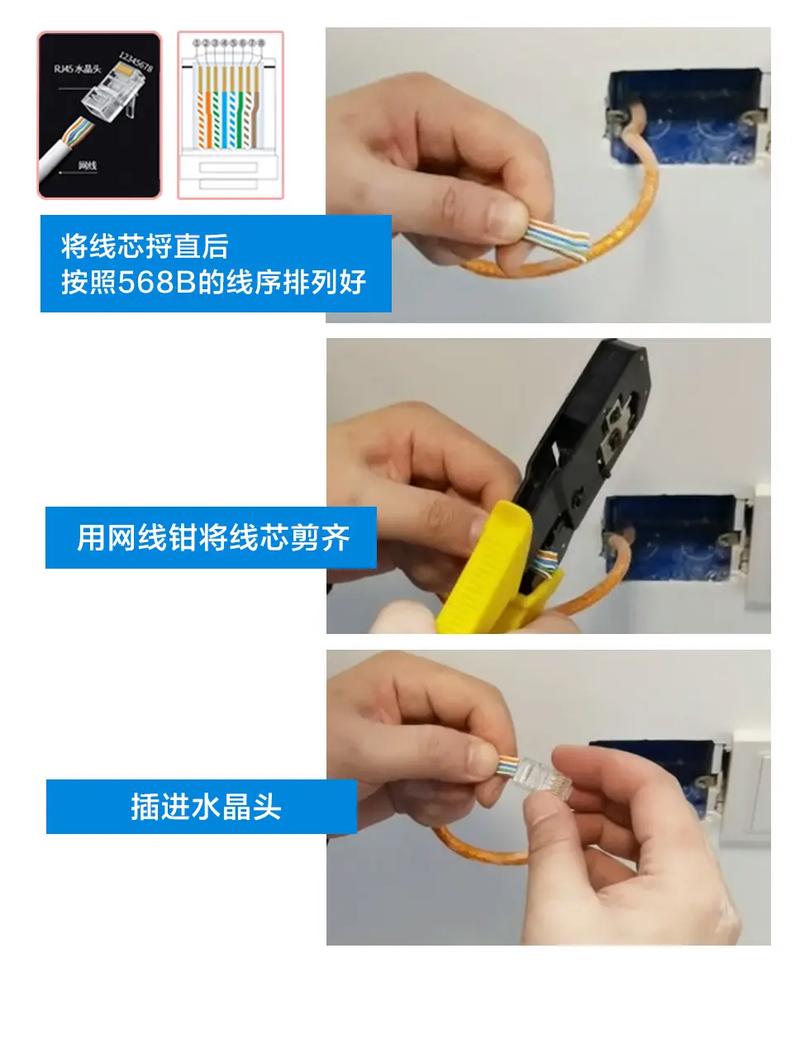
我们进入实际安装环节,第一步是连接调制解调器或光纤终端设备,将宽带线(通常由运营商提供)插入设备的WAN端口,然后接通电源,等待设备指示灯稳定亮起,这表示信号已正常接收,如果您使用的是路由器,请用网线将其与调制解调器相连:将一端插入路由器的WAN口,另一端插入调制解调器的LAN口,这种连接方式能扩展网络覆盖,适合多设备使用,端口标识通常清晰可见,如果您不确定,可以参考设备说明书或在线教程。
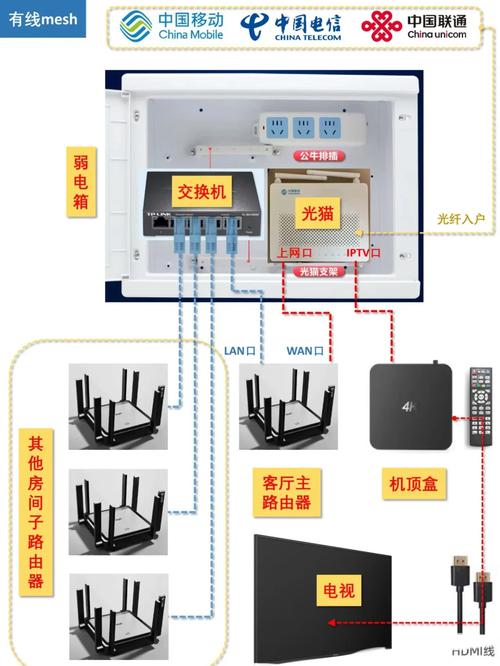
是连接网线到您的终端设备,例如电脑、智能电视或游戏机,取一根网线,一端插入路由器的LAN口,另一端插入设备的网络接口,在连接过程中,注意网线插头的方向,确保插入牢固,避免松动导致信号中断,如果您的设备支持无线连接,也可以跳过这一步,直接通过Wi-Fi设置上网,但对于需要稳定传输的场景,如有线游戏或视频会议,建议优先使用有线连接,以减少干扰和延迟。
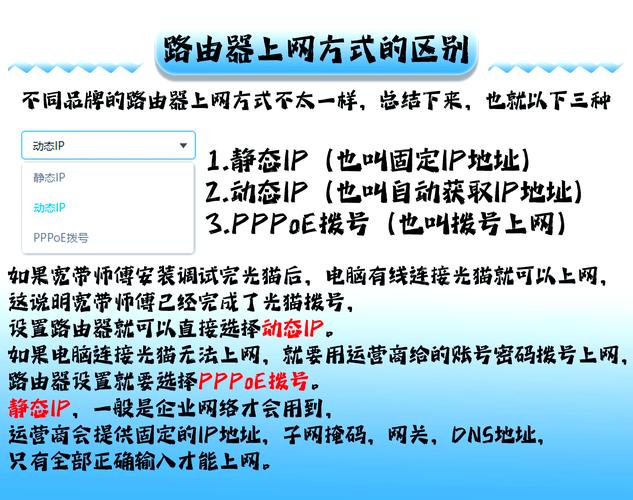
完成物理连接后,您需要进行网络配置,打开电脑或其他设备,进入网络设置界面,选择“有线连接”或类似选项,系统可能会自动检测到网络,如果未自动连接,您可能需要手动输入宽带账号和密码,这些信息通常由运营商提供,输入时注意大小写和特殊字符,完成后,测试网络连接:打开浏览器访问一个网站,检查是否正常加载,如果遇到问题,可以重启设备或检查线缆连接是否牢固。
在安装过程中,可能会遇到一些常见挑战,如果网络速度较慢,可能是网线质量问题或路由器位置不当,建议使用较短的高质量网线,并将路由器放置在中心位置,避免障碍物阻挡信号,如果连接失败,检查设备指示灯状态:如果WAN口灯不亮,可能是宽带信号未到达;如果LAN口灯异常,尝试更换网线端口,这些小技巧能帮助您快速排查问题,节省时间。
从个人经验来看,宽带安装并不复杂,但需要耐心和细心,我建议在操作前阅读设备手册,并保持环境整洁,避免电线缠绕,如果您对技术不熟悉,可以先从简单步骤开始,逐步尝试,网络连接是现代生活的基础,掌握基本安装技能能让您更自主地管理家庭或办公网络,希望这些分享能为您提供实用参考,让宽带安装过程变得轻松愉快。