苹果如何连接宽带网络?步骤和注意事项是什么?
在现代生活中,宽带网络已成为我们日常工作和娱乐的核心部分,无论是浏览网页、流媒体观看还是远程办公,稳定的连接都至关重要,对于苹果设备用户来说,掌握如何快速、安全地连接到宽带网络,不仅能提升效率,还能避免不必要的麻烦,我就来分享一些实用的方法,帮助您轻松将苹果设备接入宽带网络,并谈谈我的一些个人体会。
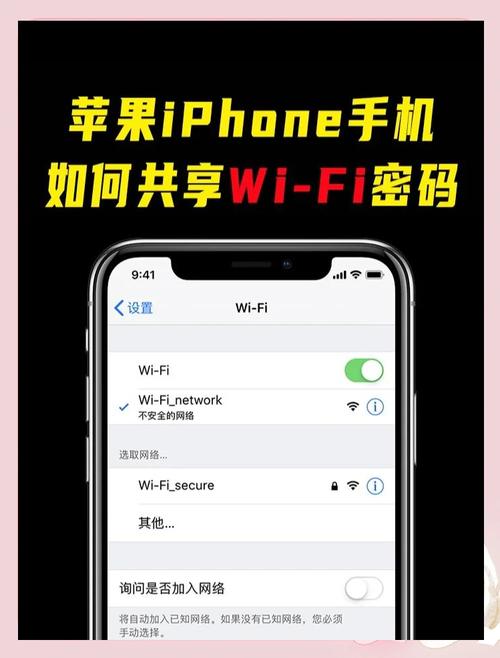
让我们从最常见的苹果移动设备——iPhone和iPad开始,这些设备通常通过Wi-Fi连接到宽带网络,操作简单直观,打开您的设备,进入“设置”应用,点击“Wi-Fi”选项,确保Wi-Fi开关处于开启状态,设备会自动搜索附近可用的网络,在列表中选择您要连接的网络名称,如果网络是加密的,系统会提示您输入密码,输入正确的密码后,点击“加入”即可完成连接,如果网络需要额外验证,比如在公共场所,您可能需要通过浏览器登录页面进行认证,我建议在连接前确认网络来源可靠,避免使用公共未加密网络,以防数据泄露,根据我的经验,保持设备系统更新到最新版本,能有效提升连接稳定性,因为苹果经常通过更新修复网络相关的漏洞。
针对苹果的台式机和笔记本电脑,如iMac或MacBook,连接宽带网络的方式更加多样,对于Wi-Fi连接,步骤与移动设备类似:点击屏幕右上角的Wi-Fi图标,选择可用网络并输入密码,如果您使用的是较旧的Mac型号,可能需要检查Wi-Fi硬件是否启用,另一种常见方式是通过有线网络连接,即使用以太网线,将网线插入Mac的以太网端口(如果您的设备没有内置端口,可能需要一个USB-C到以太网的转接器),然后进入“系统偏好设置”中的“网络”部分,点击左下角的加号按钮,选择“以太网”作为接口,系统通常会自动检测并配置连接,如果遇到问题,可以尝试手动设置IP地址或DNS,但这需要一些网络知识,我经常使用有线连接来处理大文件传输,因为它比Wi-Fi更稳定,延迟更低。

在连接过程中,可能会遇到一些常见问题,例如网络无法识别或密码错误,针对这些问题,我建议先重启设备和路由器,这往往能解决临时性故障,如果问题持续,检查路由器设置,确保DHCP服务启用,并且没有MAC地址过滤限制您的设备,苹果设备的“忘记此网络”功能很有用:在Wi-Fi设置中,点击网络名称旁的“i”图标,选择“忘记此网络”,然后重新连接,这能清除旧的配置错误,根据我的使用经历,保持路由器固件更新也很重要,因为过时的软件可能导致兼容性问题。
安全性是连接宽带网络时不可忽视的方面,苹果设备内置了多种安全功能,如WPA3加密支持,但用户也需要主动采取措施,避免在不可信的网络上进行敏感操作,如网上银行;启用“私有Wi-Fi地址”功能(在iOS和iPadOS的Wi-Fi设置中),这能防止网络跟踪,我个人的习惯是定期检查连接设备列表,确保没有未知设备接入,这能有效防范入侵。
除了技术细节,我认为培养良好的网络使用习惯同样关键,在家庭环境中,将路由器放置在中央位置,避免信号干扰,能显著提升连接质量,对于经常出差的用户,携带一个便携式路由器或使用个人热点功能,可以确保随时有可靠的网络备用,在我看来,苹果设备的生态系统设计得很人性化,一旦连接成功,iCloud和其他服务会自动同步,让多设备协作变得无缝。
掌握苹果设备连接宽带网络的方法,不仅能提升日常使用体验,还能增强数字生活的安全性,通过简单的设置和预防措施,您可以轻松应对各种场景,如果您在实践中遇到独特挑战,不妨多尝试不同的解决方案,因为每个网络环境都有其特性,从我个人的角度,技术只是工具,关键在于我们如何灵活运用它来服务于生活。