没有宽带打印机如何联网?使用无线连接可行吗?
在现代办公和家庭环境中,打印机联网已成为提升效率的关键,但有时宽带连接不可用,比如在临时办公点、户外活动或宽带故障时,如何让打印机顺利联网呢?有多种方法可以绕过宽带限制,实现打印机的无线连接,本文将介绍几种实用方案,帮助您在无宽带环境下轻松应对打印需求。
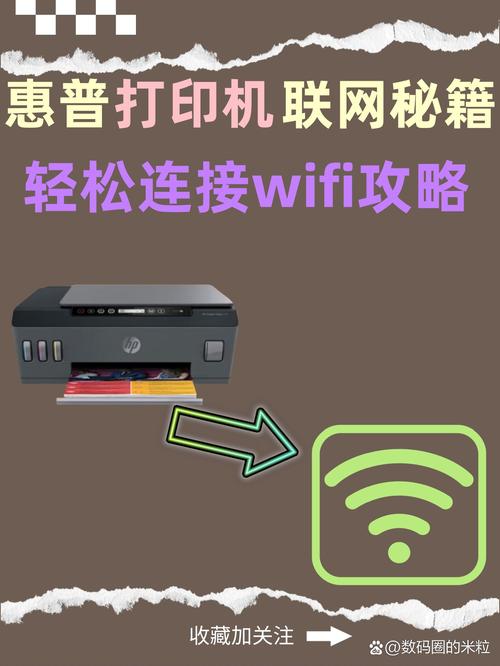
利用Wi-Fi Direct技术实现直连
Wi-Fi Direct是一种允许设备直接相互连接的技术,无需通过路由器或宽带网络,许多现代打印机支持此功能,您可以通过简单的设置让电脑或手机直接与打印机通信。
要启用Wi-Fi Direct,首先在打印机控制面板上找到该选项并激活它,随后,在您的设备(如笔记本电脑或智能手机)的Wi-Fi设置中,搜索可用网络,选择打印机生成的网络名称(通常以打印机型号标识),输入密码(如果有)后,设备即可直接连接打印机,这种方法特别适合小型办公或家庭使用,因为它不依赖外部网络,但需注意连接距离有限,通常在10米内效果最佳。
Wi-Fi Direct的优点是设置简单、响应快速,且避免了宽带依赖,它可能不支持多设备同时连接,如果需要共享打印,需轮流切换设备,确保打印机和设备的Wi-Fi Direct功能兼容,以避免连接问题。
通过移动热点共享网络
如果打印机支持Wi-Fi连接,但无宽带可用,您可以利用智能手机的移动热点功能创建一个临时网络,移动热点将手机的数据流量转化为Wi-Fi信号,打印机和其他设备可连接至此网络,实现联网打印。
操作步骤很简单:在手机上开启移动热点,设置网络名称和密码,然后在打印机上进入无线设置,搜索并选择手机热点网络,输入密码完成连接,您的电脑或平板也需连接到同一热点,以确保设备间能相互识别打印机。
这种方法灵活性高,适合外出或紧急情况,因为它利用现有的移动数据,但需注意数据流量消耗:打印任务通常占用较少数据,但如果频繁传输大文件,可能影响手机流量套餐,建议在连接前关闭不必要的后台应用,以节省资源,移动热点的信号稳定性可能受环境影响,在信号弱的区域打印速度会稍慢。
蓝牙连接:低功耗的替代方案
对于一些支持蓝牙的打印机,您可以通过蓝牙配对实现无线打印,无需Wi-Fi或宽带网络,蓝牙技术适用于短距离连接,功耗较低,非常适合移动设备如手机或平板电脑。
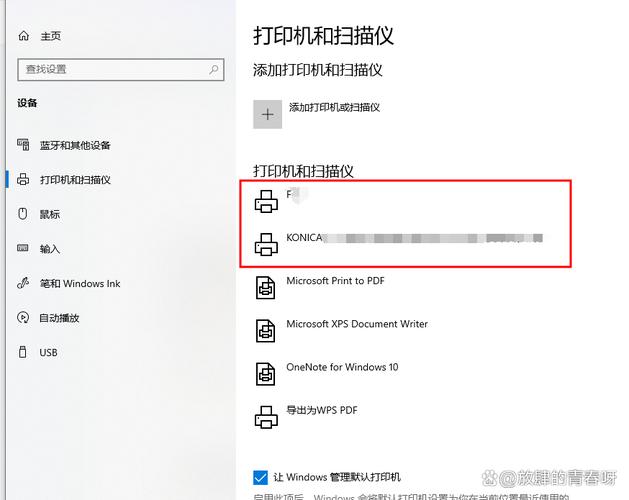
要使用蓝牙打印,首先确保打印机蓝牙功能已开启,并在设备上启动蓝牙搜索,在设备的蓝牙列表中,找到打印机名称并完成配对,部分系统可能需要安装打印机驱动或专用应用(如手机上的打印服务插件),以支持蓝牙打印协议。
蓝牙连接的优点是省电且设置便捷,尤其适合打印小文档或图片,但它的传输速度较慢,不适合大文件批量打印,且连接距离通常限于10米内,如果打印机不支持蓝牙,您还可以考虑使用蓝牙适配器(如USB蓝牙接收器)来扩展功能,但这可能增加额外成本。
云打印和离线解决方案
在无宽带环境下,云打印服务(如Google Cloud Print或厂商自带云功能)可能无法直接使用,但您可以提前准备离线方案,一些打印机支持“离线队列”功能:先将打印任务保存到设备存储,待网络恢复后自动发送,或者,使用USB连接作为备用:通过USB线将打印机直接连接到电脑,实现本地打印,虽然这不是无线方式,但能确保基本功能。
另一种思路是利用SD卡或U盘:将文件保存到存储介质,然后插入打印机直接打印,这种方法无需网络,但要求打印机支持存储设备读取,对于移动用户,还可以考虑便携式打印机,它们常内置电池和多种连接选项,如Wi-Fi Direct或蓝牙,更适合户外使用。
个人观点
在选择无宽带打印方案时,我建议优先考虑设备兼容性和实际需求,Wi-Fi Direct和移动热点适合大多数场景,提供了灵活性和即时性;蓝牙则更适合低功耗应用,无论哪种方法,提前测试连接并了解设备限制,能避免关键时刻的麻烦,打印技术正不断进步,未来可能会有更多创新方案,让联网更无缝——但眼下,这些方法足以应对常见挑战,保持设备更新,并探索多种连接方式,您会发现即使没有宽带,打印也能轻松自如。