
win11系统不能识别usb设备怎么办?
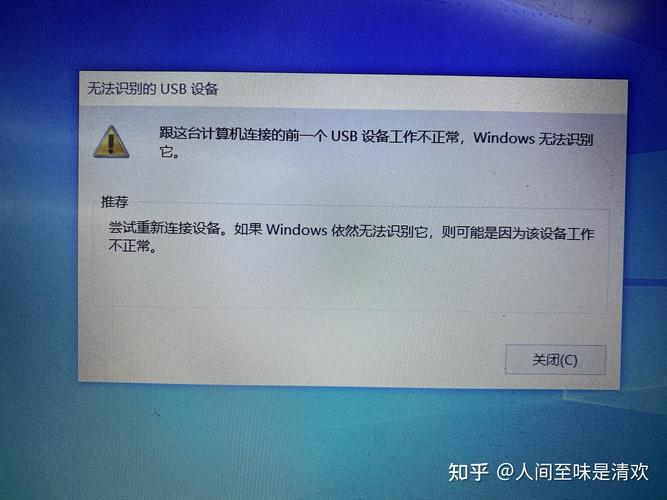
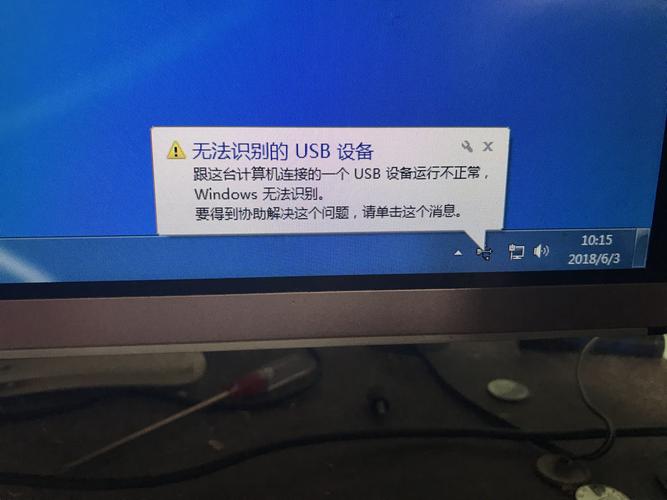
Windows 11系统无法识别USB设备的问题,可以通过以下几种方法来解决:
重装USB控制器
1、操作步骤:
右键点击“此电脑”,选择“属性”。
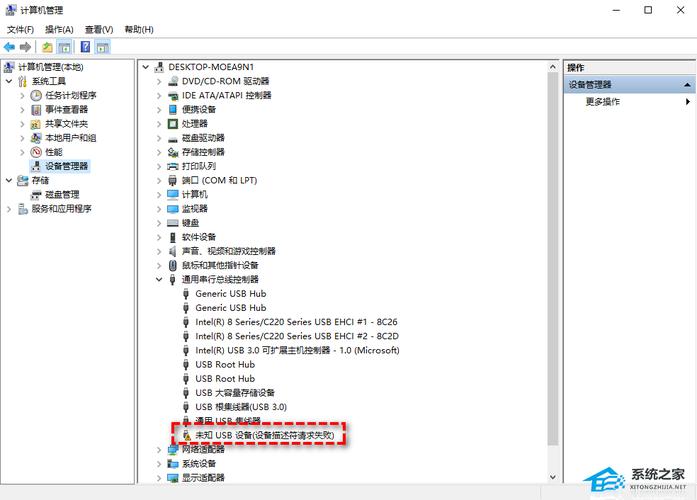
点击“设备管理器”,展开“通用串行总线控制器”。
找到带有黄色感叹号的USB设备,右键点击并选择“卸载设备”。
完成后重启电脑,系统会自动重新安装USB控制器。
2、注意事项:
确保在卸载前备份重要数据,以防万一。
如果问题依旧存在,可以尝试更新或重新安装主板驱动。
禁用USB选择性暂停设置
1、操作步骤:
点击桌面左下角搜索框,输入“电源计划”并打开。
点击当前使用的电源计划旁边的“更改计划设置”。
选择“更改高级电源设置”,在新窗口中打开“USB设置”>“USB选择性暂停设置”,将其设置为“已禁用”。
点击“应用”,确定”。
2、注意事项:
此设置可能影响USB设备的节能效果,但有助于解决识别问题。
如果问题仍未解决,可以尝试其他方法。
更换USB连接接口
1、操作步骤:
尝试将USB设备插入不同的USB端口。
如果移动硬盘等大功率设备无法识别,建议更换到后置接口或使用外接电源。
2、注意事项:
确保所选端口能够提供足够的电力供应给设备。
如果问题依旧,可能是硬件故障,需要进一步检查。
更新或安装新的主板驱动
1、操作步骤:
查看电脑主板型号,访问对应官网下载最新主板驱动。
使用驱动软件(如驱动精灵、驱动人生)更新或安装主板驱动。
2、注意事项:
确保下载与电脑操作系统匹配的驱动程序。
更新驱动前建议备份当前驱动,以防万一。
BIOS中开启与USB设备相关项
1、操作步骤:
开机按F12或DEL进入BIOS设置。
找到与USB设备相关的选项并启用(如“enable usb device”)。
保存设置并退出BIOS。
2、注意事项:
不同品牌的电脑进入BIOS的方法可能不同,请参考电脑说明书。
修改BIOS设置有风险,请谨慎操作。
相关问题与解答
1、Win11系统不能识别usb设备怎么办?
可以尝试上述提到的重装USB控制器、禁用USB选择性暂停设置、更换USB连接接口、更新或安装新的主板驱动以及BIOS中开启与USB设备相关项等方法。
2、Win11系统不能识别U盘怎么办?
除了上述方法外,还可以尝试为U盘分配驱动器号(通过磁盘管理右键点击开始菜单,选择磁盘管理),或者重新安装U盘驱动(通过设备管理器卸载U盘驱动后重新插拔U盘)。
3、Win11系统任务栏怎么高亮?
在Windows 11中,可以通过右键点击任务栏空白处,选择“任务栏设置”,然后在“任务栏行为”部分找到“任务栏高亮”选项并开启来实现任务栏高亮显示。
方法仅供参考,并不能保证解决所有问题,如果问题依旧存在,建议联系专业的技术支持人员进行检查和维修。









