
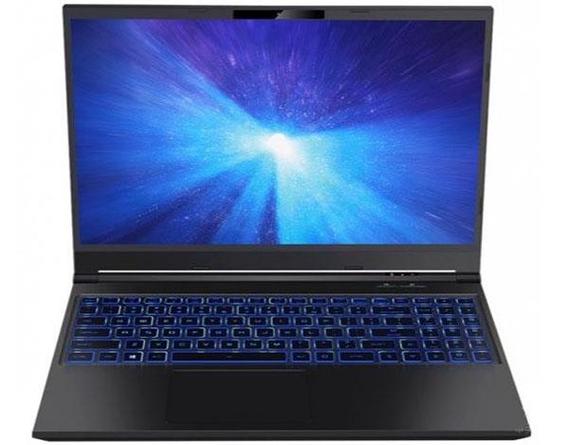
火影 T5C笔记本怎么安装win10系统?
slmgr /ipk yourproductkey命令来激活。,6. **安装驱动程序和更新**:确保安装所有必要的驱动程序,并通过Windows Update获取最新的系统更新。,,以上步骤可能因具体型号和BIOS版本而略有不同。如果在安装过程中遇到问题,建议查阅火影T5C的用户手册或联系客服支持。火影T5C笔记本安装win10系统详细步骤
一键制作启动u盘
1、下载并打开大白菜U盘启动制作工具:在电脑上下载并安装大白菜U盘启动制作工具。
2、选择U盘和设置:插入一个容量至少为8GB的U盘,打开工具后,选择已插入的U盘,工具会自动识别并显示相关信息,选择“默认”和“格式”,然后点击“一键制作成USB启动盘”。
3、等待制作完成:稍等片刻,待提示制作成功后,请备份U盘中的重要数据,因为接下来会格式化U盘。
4、下载Win10系统镜像:从MSDN网站或其他可信来源下载Windows 10系统镜像文件,并将其存储在U盘根目录下。
设置U盘启动
1、重启电脑并进入启动菜单:重启火影T5C笔记本,在开机画面出现时立即按下U盘启动快捷键(通常是F12或ESC键)。

2、选择U盘作为启动项:使用方向键选择U盘(USB HDD”),然后按回车键确认。
安装系统
1、进入PE系统:通过上述操作,系统将进入大白菜PE系统主菜单页面,选择第一选项,按回车键进入。
2、运行一键装机工具:在PE系统中,找到并运行“大白菜一键装机工具”,如果工具未自动检测到镜像文件,请点击“浏览”手动选择U盘中的Win10系统镜像文件,并选择C盘作为安装位置。
3、执行还原操作:点击“执行”按钮,工具将开始还原操作,完成后,勾选“完成后重启”,然后点击“是”。
4、完成安装:电脑将自动重启,进入系统部署阶段,等待几分钟后,即可看到全新的Win10桌面。

相关问题与解答
1. 为什么安装过程中会出现蓝屏?
答:蓝屏问题可能由多种原因引起,如驱动不兼容、硬盘模式错误等,建议在安装前检查硬盘模式是否为AHCI,并在PE系统中使用集成的驱动程序进行安装。
2. 如果U盘空间不足怎么办?
答:确保U盘至少有8GB的可用空间,如果空间不足,可以更换一个更大的U盘或删除不必要的文件以腾出空间。
3. 如何备份原系统的数据?
答:在重装系统之前,可以使用PE系统中的备份工具将重要数据备份到外部存储设备中,或者使用云存储服务进行备份。
希望以上信息能帮助您顺利完成火影T5C笔记本的Win10系统安装,如有其他问题,欢迎随时提问。









