
win11怎么快速清理电脑垃圾?
在Windows 11操作系统中,快速清理电脑垃圾的方法有多种,以下是一些详细步骤:
通过设置清理临时文件

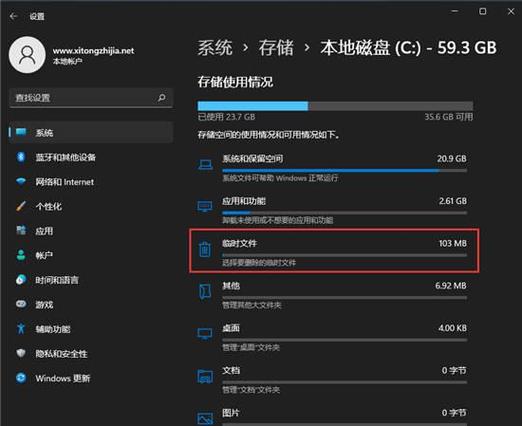
1、打开设置:点击桌面下方任务栏中的“开始菜单”,在打开的界面中选择“设置”选项。
2、进入存储设置:在设置界面中,找到并点击“系统”选项,然后选择“存储”。
3、清理临时文件:在存储设置页面下,找到并点击“临时文件”,这里会列出所有可以删除的临时文件,包括系统缓存、临时文件等,选择不需要的文件,点击“删除文件”即可完成清理。
使用磁盘清理工具
1、打开磁盘清理工具:按下Win+R键组合,输入cleanmgr命令,按回车键确认,这会打开磁盘清理工具窗口。
2、选择要清理的驱动器:在磁盘清理工具窗口中,选择一个想要清理的驱动器(通常是C盘),然后点击确定。
3、选择要删除的文件类型:磁盘清理工具会扫描选定的驱动器,并显示可以删除的文件类型和它们占用的空间大小,勾选想要删除的文件类型前的复选框,然后点击确定。
4、确认删除操作:在弹出的对话框中,点击删除按钮或确定按钮,以确认删除操作,磁盘清理工具将开始删除选定的文件类型,并释放相应的磁盘空间。
利用第三方软件
除了Windows 11自带的清理功能外,还可以考虑使用第三方清理软件来更全面地清理电脑垃圾,这些软件通常提供更强大的清理功能和更多的自定义选项,但使用时需要注意选择可信赖的来源以避免潜在的安全风险。
注意事项
在清理垃圾文件时,请确保不要删除任何重要的系统文件或数据。

如果不确定某个文件是否可以删除,请先进行备份或咨询专业人士的意见。
定期清理电脑垃圾有助于保持系统的流畅运行和延长硬盘的使用寿命。
相关问题与解答
问题一:为什么我的电脑在使用一段时间后会变得卡顿?
答:电脑在使用一段时间后可能会积累大量的垃圾文件、临时文件以及无用的软件,这些都会占用硬盘空间并影响系统性能,病毒或恶意软件的感染也可能导致系统卡顿,建议定期清理电脑垃圾并进行杀毒扫描以保持系统的良好运行状态。
问题二:我应该如何备份重要数据?
答:备份重要数据有多种方法,包括使用外部硬盘、云存储服务或网络附加存储(NAS)设备,您可以选择一种或多种方法来备份您的数据,以确保数据的安全性和可靠性,建议定期检查备份数据的完整性和可用性,以便在需要时能够迅速恢复数据。









