
win11登录密码如何关闭?
Win + I 打开“设置”。,2. **选择账户**:点击左侧菜单中的“账户”。,3. **进入登录选项**:在右侧找到并点击“登录选项”。,4. **关闭密码**:在“用户登录方式”下,将“需要登录”设置为“从不”。,,这样设置后,系统将不需要输入密码即可登录。请确保您的设备在没有密码保护的情况下是安全的。Win11登录密码关闭方法
方法一:通过netplwiz命令关闭登录密码
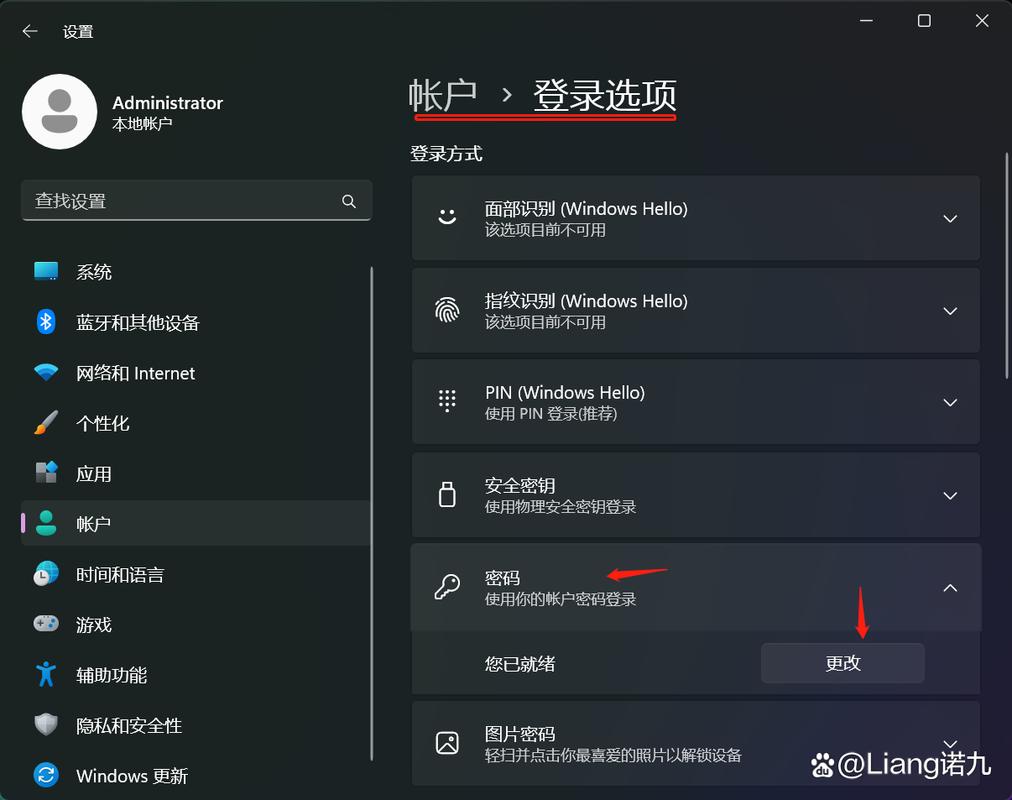
1、打开运行窗口:点击任务栏下方的搜索图标,输入netplwiz,然后按回车键。
2、进入用户账户设置:在弹出的“用户账户”窗口中,选中当前使用的账户。
3、更改密码:点击“更改密码”按钮,系统会提示你输入当前的密码。
4、清空新密码:在更改密码的界面,将新密码设置为空,即不输入任何字符,然后点击“确定”。
5、确认更改:返回到“用户账户”窗口,再次点击“确定”,系统会要求你重启电脑以应用新的设置。
6、重启电脑:完成上述步骤后,重新启动你的电脑,下次开机时将不再需要输入登录密码。

方法二:通过Windows设置关闭登录密码
1、打开设置:点击桌面左下角的微软图标(开始菜单),选择“设置”。
2、进入账户设置:在设置窗口中,依次点击“账户” > “登录选项”。
3、更改密码:在“登录选项”页面,找到“密码”部分,点击“更改”。
4、输入当前密码:系统会要求你输入当前的登录密码,以便验证身份。
5、留空新密码:在更改密码的界面,不要输入新密码,直接点击“下一步”。
6、完成更改:最后一步,点击“完成”,系统会自动保存设置并提示你重启电脑。
7、重启电脑:按照提示重启电脑,这样下次开机时就不需要再输入登录密码了。
相关问题与解答
问题1:如何取消Win11的PIN码登录?
答:取消Win11的PIN码登录可以通过以下步骤实现:
1、打开“设置”。
2、选择“账户” > “登录选项”。
3、在“PIN”选项下,点击“删除”。
4、系统会要求你输入当前的PIN码进行验证,验证通过后即可删除。
问题2:如果忘记了Win11的登录密码怎么办?
答:如果忘记了Win11的登录密码,可以尝试以下几种方法:
1、使用Microsoft账户重置密码:如果你使用的是Microsoft账户登录,可以在另一台设备上访问Microsoft官网,通过邮箱或短信验证码来重置密码。
2、使用本地账户重置密码:如果你使用的是本地账户,可以在登录界面选择“电源”图标,按住Shift键的同时选择“重启”,然后选择“疑难解答” > “高级选项” > “命令提示符”,在命令提示符中输入net user 用户名 新密码来重置密码。
3、联系管理员:如果你是家庭版用户,且电脑有多个账户,可以联系其他管理员账户的用户来帮助你重置密码。
4、重装系统:如果以上方法都无法解决问题,作为最后的手段,可以考虑备份重要数据后重装系统,但请注意,这会清除电脑上的所有数据和设置。









