
机械革命旷世笔记本怎么安装win11系统?
要在机械革命旷世笔记本上安装windows 11系统,你需要遵循一系列步骤,以下是详细的操作流程:
准备工作
1、备份数据:在开始之前,请确保你已经备份了所有重要数据,因为安装新操作系统可能会清除硬盘上的所有内容。
2、获取windows 11镜像:访问微软官方网站下载windows 11的iso文件,或者使用第三方网站提供的直链下载。
3、制作usb启动盘:准备一个至少8gb大小的usb闪存驱动器,并使用rufus等工具将windows 11 iso文件写入usb驱动器,制作成可启动的安装介质。
4、检查硬件兼容性:确保你的机械革命旷世笔记本满足windows 11的最低硬件要求,包括支持tpm 2.0、安全启动等。
5、bios设置:重启笔记本,并在开机时按下f2或del键进入bios设置,在bios中启用安全启动(secure boot)和tpm 2.0选项(如果可用),保存更改并退出。
安装过程
一、启动笔记本并进入bios:
1. 重启笔记本,并在开机时连续按下f2或del键进入bios设置。
二、修改启动顺序:
1. 在bios中找到启动选项(boot options)。
2. 将usb设备设置为首选启动项。
三、保存并退出:

1. 保存更改,并选择退出以重启电脑。
四、从usb启动:
1. 笔记本将重启并从usb启动盘启动。
2. 出现提示时,按任意键从usb设备启动。
五、安装windows 11:
1. 选择语言、时间和键盘输入方式,然后点击“下一步”。
2. 点击“现在安装”。
3. 输入产品密钥或选择我没有产品密钥(稍后激活)。
4. 接受许可条款,然后点击“下一步”。
5. 选择“自定义:仅安装windows(高级)”。
6. 选择要安装windows 11的驱动器(通常是c盘),然后点击“下一步”。
六、等待安装完成:
1. windows 11将开始安装过程,这可能需要一些时间。
2. 安装完成后,电脑将自动重启。
七、设置windows 11:
1. 按照屏幕上的指示完成windows 11的初始设置。
2. 创建用户账户并设置密码。
3. 配置隐私设置和其他偏好设置。
八、安装驱动程序和更新:
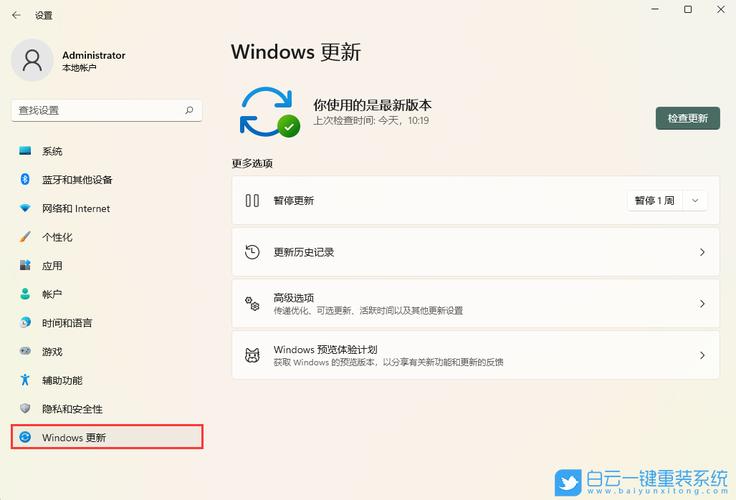
1. 连接互联网,并允许windows更新自动查找并安装最新的驱动程序和系统更新。
九、恢复备份的数据:如果你之前有备份数据,现在是时候将其恢复到新的windows 11系统中了。
相关问题与解答
问题1:如果在安装过程中遇到tpm 2.0不兼容的问题怎么办?
答:如果你的笔记本不支持tpm 2.0,你可能无法通过常规方法安装windows 11,你可以尝试使用注册表编辑或第三方工具来绕过tpm 2.0的要求,这样做可能会导致系统不稳定或无法接收未来的更新。
问题2:安装windows 11后如何激活系统?
答:如果你在安装过程中没有输入产品密钥,你可以在“设置”>“更新与安全”>“激活”中输入产品密钥来激活windows 11,如果你使用的是正版windows 10升级到windows 11,系统应该会自动激活,如果没有,确保你的产品密钥是有效的,并且与你的windows版本匹配,如果有任何疑问,可以联系微软客服寻求帮助。









