
win11独立显卡怎么设置使用?
作者: 时间:2024-09-25 04:48:21 阅读:
在windows 11设置独立显卡,请依次点击“开始”>“设置”>“系统”>“显示”>“图形设置”。在此处选择要自定义的应用或游戏,然后选择要使用的特定图形卡。完成后,系统将使用指定的显卡运行该应用或游戏。
在Windows 11系统中,设置独立显卡(独显)运行的方法如下:
步骤一:进入设置界面
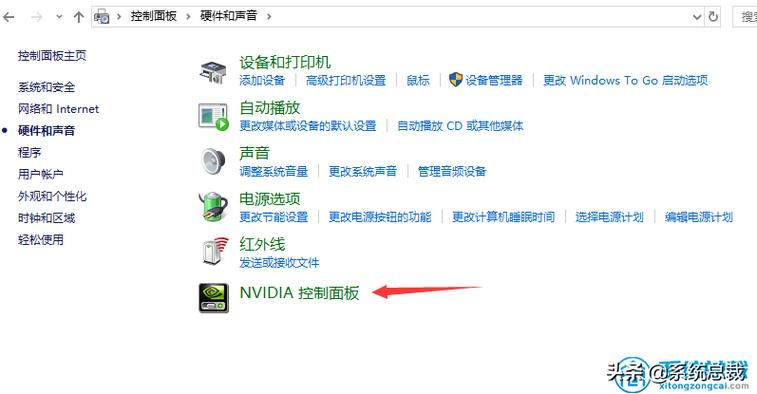
(图片来源网络,侵权删除)
1、打开开始菜单:点击桌面下方的第一个图标,进入开始菜单。
2、选择设置:在开始菜单中,点击右上角的【设置】按钮,进入Windows 11的设置界面。
步骤二:进入游戏模式设置
1、选择游戏模式:在设置界面中,找到并点击左侧的【游戏】选项,进入游戏模式设置。
步骤三:配置图形选项
1、点击图形:在游戏模式设置中,点击上方的【图形】选项卡。
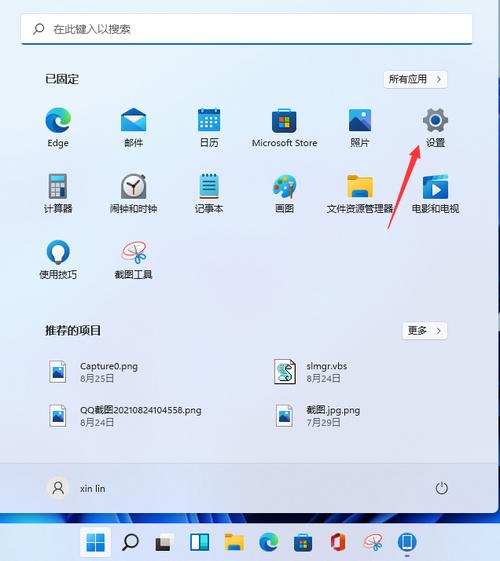
(图片来源网络,侵权删除)
2、浏览添加游戏:点击【浏览】按钮,选择需要设置为独立显卡运行的游戏,然后点击【添加】将其添加到列表中。
步骤四:启用高性能模式
1、选择游戏:在图形设置页面中,找到刚刚添加的游戏。
2、点击选项:在游戏名称下方,点击【选项】按钮。
3、勾选高性能:在弹出的窗口中,勾选【高性能(独立显卡)】选项。
4、保存设置:点击【保存】按钮,完成设置。
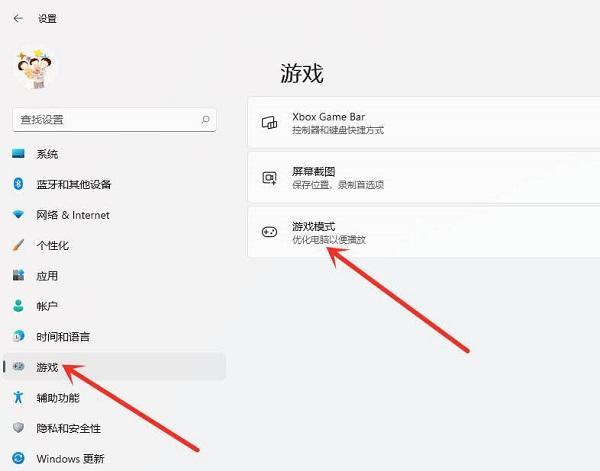
(图片来源网络,侵权删除)
相关问题与解答
1、为什么设置后游戏还是卡顿?
可能是其他系统设置影响了性能,如电源计划设置为节能模式等,请确保电源计划为高性能模式,并关闭不必要的后台程序。
2、是否可以为所有游戏都设置独立显卡运行?
是的,可以按照上述步骤为每个游戏单独设置独立显卡运行,但请注意,某些游戏可能不支持此功能或效果不明显。
通过以上步骤,您就可以在Windows 11系统中成功设置独立显卡运行了,这将有助于提升大型游戏的运行性能和画面流畅度。









