
win11系统怎么关闭通知提醒?
在Windows 11系统中,关闭通知提醒的步骤如下:
方法一:通过“设置”应用关闭全局通知
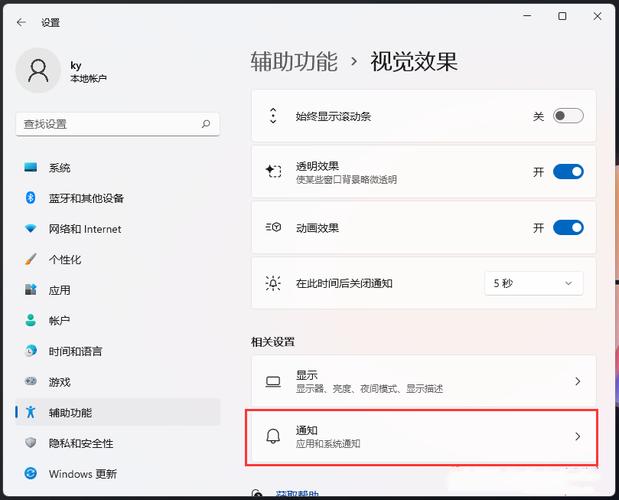
1、打开“设置”应用:点击任务栏上的开始菜单,然后选择“设置”。
2、进入通知设置:在“设置”窗口中,依次点击“系统”和“通知”。
3、关闭全局通知:在“通知”设置页面,找到“获取来自应用和其他发送者的通知”选项,将其下方的按钮设置为“关”,这样,系统将停止弹出所有通知。
方法二:通过“设置”应用关闭特定应用的通知
1、打开“设置”应用:同上。
2、进入通知设置:同上。

3、关闭特定应用通知:在“通知”设置页面,向下滚动到“来自应用和其他发送者的通知”部分,找到想要关闭通知的应用,然后点击该应用旁边的开关,将其设置为“关”。
方法三:使用命令提示符关闭通知
1、打开命令提示符:按Win + R键,输入cmd,然后按Enter键。
2、执行命令:在命令提示符中输入以下命令,然后按Enter键:netsh advfirewall firewall add rule name="Block_Notifications" dir=out action=block protocol=any remoteport=80 localport=any。
相关问题与解答
1、如何快速切换勿扰模式以临时屏蔽通知?

您可以通过快捷键Win + A打开操作中心,然后点击底部的“勿扰”图标来快速开启或关闭勿扰模式,这将暂时屏蔽所有通知弹窗和声音。
2、为什么关闭通知后仍然收到某些应用的推送消息?
即使您在系统设置中关闭了通知,某些应用可能仍然会通过其他方式(如电子邮件或短信)发送推送消息,如果您使用的是企业版Windows 11,系统管理员可能已配置特定的通知策略,这可能会覆盖您的个人设置。
3、如何确保不会错过重要应用的通知?
即使您关闭了全局通知,也可以为特定的重要应用保留通知功能,在“设置”>“系统”>“通知”中,找到并开启这些应用的通知开关即可。
4、如何完全禁用Windows 11的通知功能?
除了上述方法外,您还可以使用组策略编辑器(适用于专业版和企业版Windows 11)或注册表编辑器来完全禁用通知功能,但请注意,这些方法较为高级,且可能对系统稳定性产生影响,因此建议谨慎操作。
通过以上步骤,您可以有效地管理Windows 11系统中的通知提醒,减少不必要的干扰,提升工作和学习效率,也请留意不要错过重要应用的通知信息。









