
win11电脑怎么打开语音助手?
在Windows 11系统中,语音助手功能可以帮助用户通过语音指令进行各种操作,提升使用体验,以下是详细的步骤和方法来开启和使用Windows 11的语音助手:
1、启动语音助手
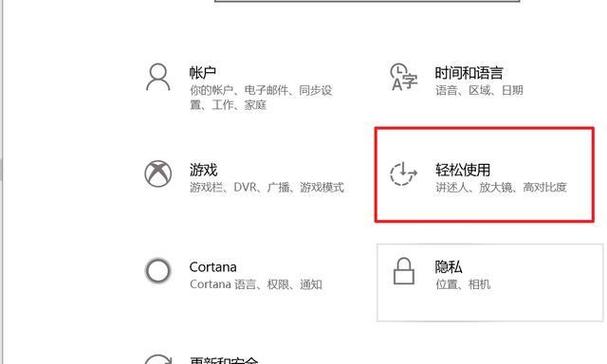
点击任务栏中的开始菜单:您需要点击任务栏左下角的“开始”按钮。
搜索框中输入cortana:在弹出的菜单中,找到上方的搜索框并输入“cortana”。
打开cortana:在搜索结果中,点击Cortana应用以打开语音助手。
2、检查麦克风设置
确认麦克风连接:确保您的麦克风已正确连接到电脑并且工作正常。
测试麦克风:在Cortana界面尝试说话,看看是否有反应,如果麦克风无法识别您的声音,可能需要检查麦克风设备和设置。
3、启用语音功能
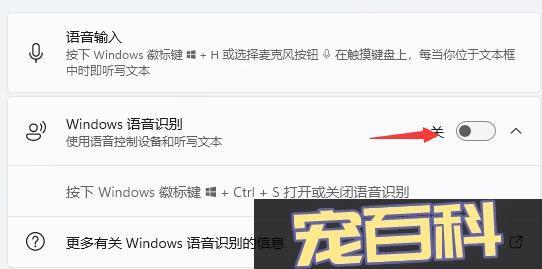
进入系统设置:如果Cortana没有反应,可能是因为没有启用语音功能,按下Win+I键打开设置页面。
导航到辅助功能:在左侧栏中找到并点击“辅助功能”。
开启语音识别:在右侧的交互下方找到“语音”,然后开启“Windows语音识别”选项。
4、安装语音包
添加语音包:如果您希望使用不同语言或声音的语音助手,可以进入“设置”>“时间和语言”>“语言”>“添加语言”,然后选择相应的语音包进行安装。
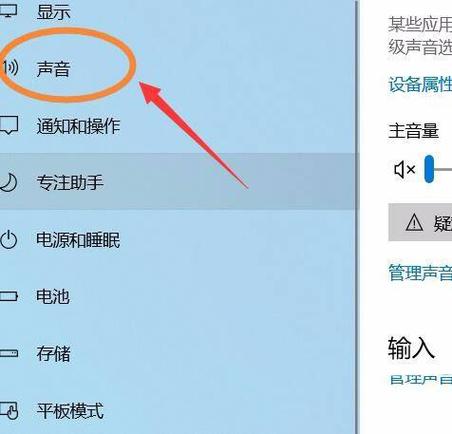
配置语音包:在安装完成后,返回Cortana设置,选择您喜欢的语音包。
5、常见问题解决
更新驱动程序:如果麦克风仍无法正常工作,可以尝试更新音频驱动程序,右键点击“此电脑”,选择“管理”,然后进入“设备管理器”,找到音频设备并更新驱动程序。
系统权限问题:确保当前用户拥有管理员权限,因为某些设置需要管理员权限才能修改。
6、相关问答与解答
Q: 如何在Win11中关闭语音助手?
A: 要关闭Win11的语音助手,您可以按下Win+I键打开设置,导航至“隐私和安全性”,然后找到“语音”设置,关闭其中的在线语音识别功能即可。
Q: 如果语音助手仍然无法使用怎么办?
A: 如果经过上述步骤后,语音助手仍然无法使用,建议重启计算机或检查系统更新,确保操作系统是最新版本。
通过上述步骤,您可以轻松地在Windows 11中启用和使用语音助手,无论是日常任务还是特殊需求,语音助手都能为您提供极大的便利和效率。









