
win11怎么设置使用独立显卡?
作者: 时间:2024-09-24 04:40:20 阅读:
在Windows 11中,设置使用独立显卡的方法如下:,,1. 右键点击桌面空白处,选择“显示设置”。,2. 在显示设置页面,向下滚动找到并点击“图形设置”。,3. 在图形设置页面,点击“浏览”按钮,选择一个应用程序。,4. 在弹出的窗口中,选择“添加”按钮,将所选应用程序添加到图形性能首选项列表中。,5. 在图形性能首选项列表中,选择刚刚添加的应用程序,然后在下方的“图形性能首选项”下拉菜单中选择“高性能”(这将使用独立显卡)。,6. 点击“保存”按钮,完成设置。
Win11怎么设置使用独立显卡
步骤详解
1、打开设置:点击桌面的开始菜单,选择右上角的设置按钮。
(图片来源网络,侵权删除)
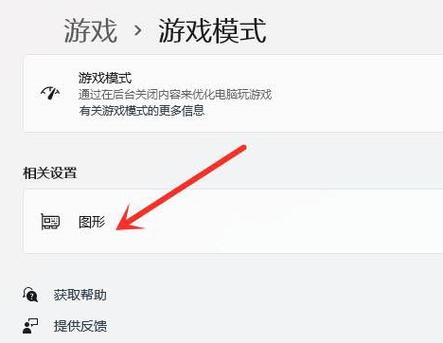
2、进入游戏模式:在左侧找到并点击“游戏”,然后点击“图形”选项。
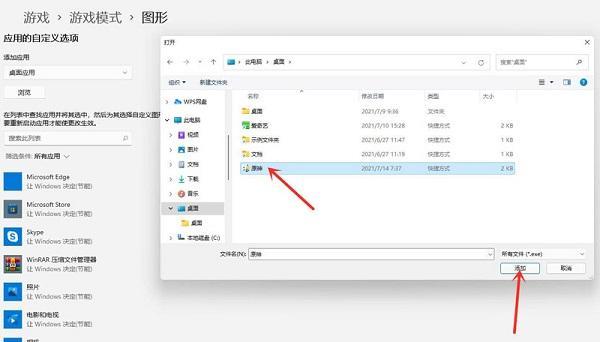
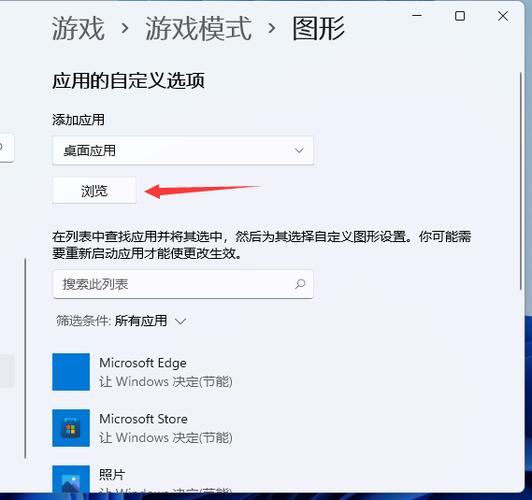
3、添加游戏:点击“浏览”,选择需要修改的游戏后按下添加选项。
4、设置高性能模式:在图形界面中找到该游戏,打开选项页面,勾选“高性能(独立显卡)”并保存设置。
5、完成设置:设置完成后,系统将自动应用新的配置,使游戏运行更加流畅。
相关问题与解答
1、如何检查Win11是否已经升级到最新版本?
打开设置面板,点击“更新和安全”,然后点击“Windows更新”,如果有可用更新,系统会显示并提示您进行更新。
(图片来源网络,侵权删除)
2、如何查看当前使用的显卡是集成显卡还是独立显卡?
右键点击桌面空白处,选择“显示设置”,然后点击“高级显示设置”,在弹出的窗口中,您可以查看当前连接的显示器和使用的显卡类型,如果显示为NVIDIA或AMD等品牌名称,则为独立显卡;如果显示为Intel或Microsoft基本显示适配器,则为集成显卡。
通过以上步骤,您可以轻松地在Win11系统中设置独立显卡以提升游戏性能,了解如何检查系统版本和显卡类型也有助于您更好地管理和优化您的电脑。
(图片来源网络,侵权删除)









