
win10任务栏没有任务视图按钮怎么恢复?
在Windows 10操作系统中,任务视图按钮是一个非常重要的功能,它帮助用户在多个窗口之间轻松切换和管理,有时用户可能会发现任务栏上的任务视图按钮不见了,这可能会影响到他们的使用体验,以下是一些恢复任务视图按钮的方法:
方法一:通过右键菜单恢复任务视图按钮

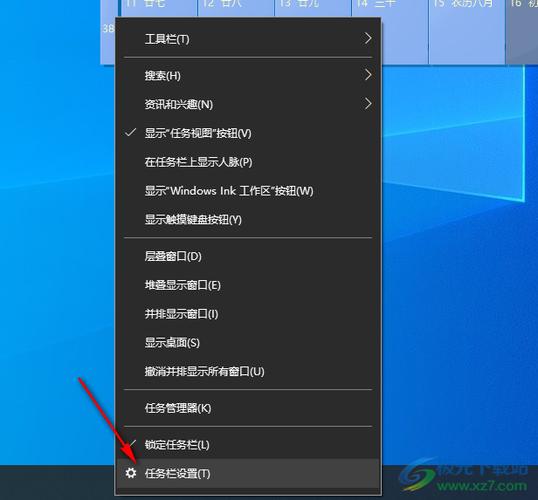
1、打开任务栏右键菜单:在任务栏的空白处点击鼠标右键,这将弹出一个包含多个选项的菜单。
2、选择“显示‘任务视图’按钮”:在弹出的菜单中,找到并勾选“显示‘任务视图’按钮”选项,这样,任务视图按钮就会重新出现在任务栏上。
方法二:检查平板模式设置
1、进入设置菜单:如果右键菜单中没有“显示‘任务视图’按钮”的选项,可能是系统处于平板模式,需要先退出平板模式。
2、关闭平板模式:点击任务栏左上角的三条杠按钮(或点击再点击下方的设置),然后选择“设置”,点击“系统”,再点击“平板电脑模式”,将平板电脑模式关闭(鼠标点击一下)。
3、重新设置任务视图按钮:退出平板模式后,再次按照方法一中的步骤,通过右键菜单勾选“显示‘任务视图’按钮”来恢复任务视图按钮。

注意事项
快捷键操作:除了通过右键菜单和设置菜单外,还可以使用快捷键Win+Tab来快速打开任务视图。
个性化设置:如果希望进一步自定义任务栏或开始菜单,可以在任务栏的空白处点击右键,选择“属性”,然后在“任务栏和开始菜单”属性窗口中进行相应的设置。
相关问题与解答
问题一:为什么任务视图按钮会突然消失?
答:任务视图按钮可能会因为以下原因突然消失:一是用户不小心通过右键菜单将其隐藏;二是系统自动进入了平板模式,导致部分桌面元素被隐藏;三是系统更新或某些软件冲突可能导致任务栏图标异常。
问题二:如何确保任务视图按钮不再消失?
答:为了避免任务视图按钮再次消失,可以采取以下措施:一是避免误操作隐藏任务视图按钮;二是定期检查系统更新和软件兼容性,确保系统稳定运行;三是在使用平板模式时注意及时切换回桌面模式并恢复任务视图按钮。
详细介绍了如何在Windows 10系统中恢复消失的任务视图按钮,以及相关的注意事项和常见问题解答,希望这些信息能帮助你顺利解决问题并优化你的使用体验。









