
win11下载软件失败怎么办?
在Windows 11操作系统中下载软件时遇到失败的情况,可能会让用户感到困惑和无助,下面将深入探讨当Win11下载软件出现失败时,可以采取的有效解决方案:
1、检查安全软件设置
防病毒软件的干扰:在Win11系统中,防病毒软件有时会过于严格地阻止未知或未认证的应用下载,这可能是造成下载失败的原因之一,用户应当检查自己的防病毒软件设置,尝试暂时禁用防护功能,以测试是否能够成功下载。
防火墙限制:系统防火墙同样可能限制软件的下载和安装,进入系统设置中的防火墙选项,查看是否有规则直接阻止了来自互联网的下载。
2、网络连接问题
检查网络稳定性:不稳定的网络连接可能导致下载过程中断,确保网络连接稳定,如果需要,重启路由器或联系网络服务提供商寻求帮助。
VPN/代理冲突:使用VPN或代理服务时可能会影响正常的软件下载,关闭任何VPN或代理服务,检查是否能够正常下载。
3、系统权限问题

管理员权限:某些软件下载需要系统的管理员权限,右击安装程序选择“以管理员身份运行”,以确保权限充足。
用户账户控制设置:在控制面板中调整用户账户控制(UAC)的设置,降低防护级别,避免因权限限制而阻碍下载和安装。
4、存储空间问题
检查磁盘空间:软件下载前应确保设备有足够的存储空间,清理不必要的文件和应用,释放足够的空间以供下载。
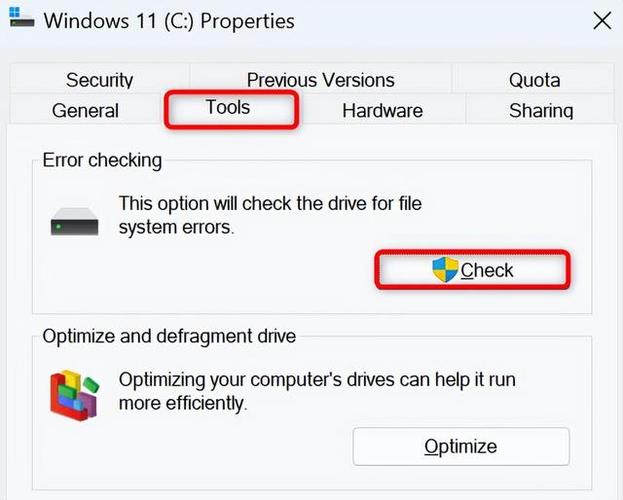
磁盘错误检查:运行磁盘错误检查工具,修复可能存在的硬盘问题,这可以通过在开始菜单搜索“命令提示符”,右键选择“以管理员身份运行”,输入指令完成。
5、系统更新与修复
检查系统更新:确保Windows 11系统是最新版本,通过“设置”中的“Windows 更新”检查并安装所有可用更新。
系统文件修复:若系统文件损坏或缺失,可尝试使用ISO文件重新安装Windows,这种方式可以保留个人文件和应用的同时修复系统。
6、第三方软件冲突
卸载冲突软件:卸载设备中全部的第三方反病毒及系统优化软件,这些软件可能与Windows 11存在不兼容的问题,从而影响软件的正常下载和安装。
清除残留文件:使用系统内置或第三方的清理工具,彻底清除可能遗留的第三方软件残留文件及注册表条目。
为了确保以上解决方案能够顺利实施,还有一些注意事项和因素需要考虑:
确保操作前备份重要数据,以避免在解决过程中意外丢失。
在修改系统设置或卸载软件时,应谨慎行事,避免影响系统稳定性。
对于非专业用户,进行系统修复或修改UAC等重要设置前,建议咨询专业人士或详细阅读官方指南。
当Win11下载软件失败时,用户可通过上述方法逐一排查并解决问题,从检查安全软件设置、网络连接、系统权限、存储空间,到系统更新与修复,以及处理第三方软件冲突等方面入手,通常可以解决大多数下载失败的问题,在此过程中,注意保护个人数据安全,并确保操作的准确性。
相关问题与解答:
Q1: 如果Win11下载失败是由硬件问题导致的怎么办?
Q2: Win11下载软件时提示“无足够权限”该如何操作?
A1: 若Win11下载失败是由于硬件问题,首先应确认硬件驱动程序是否为最新,尤其是网络适配器和硬盘驱动,检查硬件是否存在物理损坏,例如网络适配器故障或硬盘损坏可能需要更换硬件,可以使用硬件检测工具如Windows内存诊断工具来检查潜在问题。
A2: 如果在Win11下载软件时收到“无足够权限”的提示,可以尝试以下步骤解决:以管理员身份运行下载软件;关闭用户账户控制(UAC);检查用户账户是否属于管理员组;在文件夹或浏览器的“属性”中修改安全设置,确保用户账户有完全控制或修改权限。









