
win11怎么修改系统语言?
修改Windows 11系统语言详细步骤
选项1:已安装首选界面语言,但未设置为显示语言

1、打开设置:
使用键盘快捷键WindowsI或点击开始菜单中的"设置",进入设置应用程序。
2、选择时间和语言:
在设置应用中,从左侧边栏选择"时间和语言"。
3、选择语言和地区:
在"时间和语言"页面,选择"语言和地区"选项。
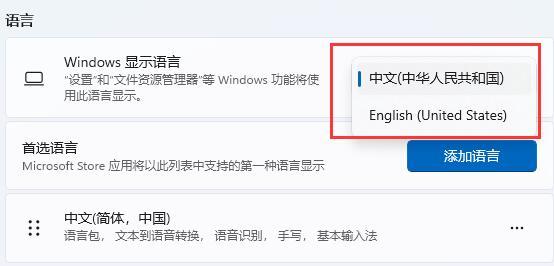
4、查看并选择显示语言:
在"Windows 显示语言"菜单中查看已安装的语言列表。
如果找到所需语言,点击它,然后选择"设为我的显示语言"。
5、应用更改:
需要注销或重启电脑以应用新的显示语言设置。
选项2:未安装首选界面语言

1、添加新语言:
如果语言列表中没有所需语言,点击"添加语言"按钮。
2、搜索并选择语言:
在"选择要安装的语言"窗口中,使用搜索功能或滚动找到所需语言。
确认该语言具有“显示语言”的标记(即旁边有“A”图标)。
3、安装语言功能:
点击所选语言后,选择"下一步",然后勾选"设置为我的显示语言"。
点击"安装"以安装该语言及其相关功能。
4、应用更改:
安装完成后,系统会提示注销或重启电脑以完成语言更改。
相关问题与解答栏目
Q1: 如何确认我的Windows 11支持想要的语言?
A1: 在"设置" > "时间和语言" > "语言和地区"中,"首选语言"部分列出了已安装的语言,如果此处没有列出您想要的语言,则可以通过点击"添加语言"按钮来查找并确认Windows 11是否支持该语言。
Q2: 修改系统语言后,所有程序都会更改语言吗?
A2: 修改系统语言后,大部分Windows内置的功能和菜单将自动切换到选定的新语言,并非所有第三方应用都会跟随系统语言改变,这些应用可能会保持其默认语言,除非它们自己支持语言切换功能。









