
win11开始菜单按钮不能用怎么办?
在Windows 11操作系统中,开始菜单按钮无法使用是一个用户体验中可能会遇到的问题,这个问题可能由多种原因造成,例如系统更新、软件冲突或者系统资源管理问题等,面对这种情况,可以尝试以下几种方法来解决:
1、重启文件资源管理器
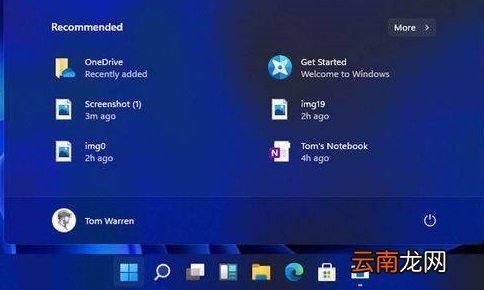
通过任务管理器重启:右键单击“开始”菜单并选择“任务管理器”,如果开始菜单无法响应,可以尝试按CTRL+SHIFT+ESC 打开任务管理器,在“进程”选项卡中找到“Windows资源管理器”(或类似名称的进程),右键选择“重启”,这一操作可以重置开始菜单,解决一些临时性的问题。
通过运行命令重启:同样在任务管理器中,点击“文件”菜单选择“运行新任务”,输入explorer.exe后确认,可以重新启动资源管理器,并有望修复开始菜单问题。
2、撤销最近的系统更新
通过控制面板卸载更新:访问“控制面板”,进入“卸载程序”,然后在左侧选择“查看已安装的更新”,选中最近的更新进行卸载,有时最新的系统更新可能存在Bug,撤销这些更新有可能解决开始菜单无法使用的问题。
3、系统内部重置
通过系统设置重置电脑:在设置中找到“系统”>“恢复”>“重置此电脑”,选择一个合适的重置方式,注意,这项操作将会删除所有程序和数据,请确保已备份重要数据。
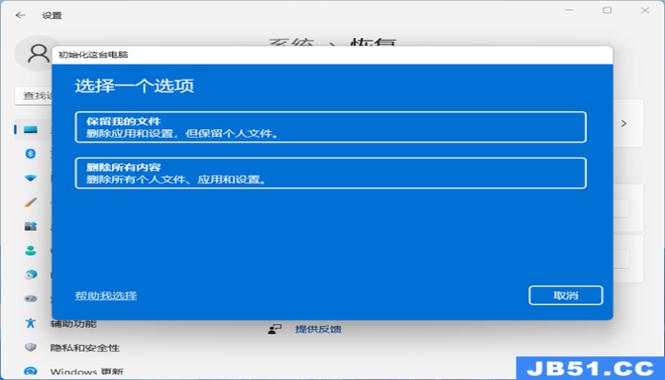
4、系统文件检查与修复
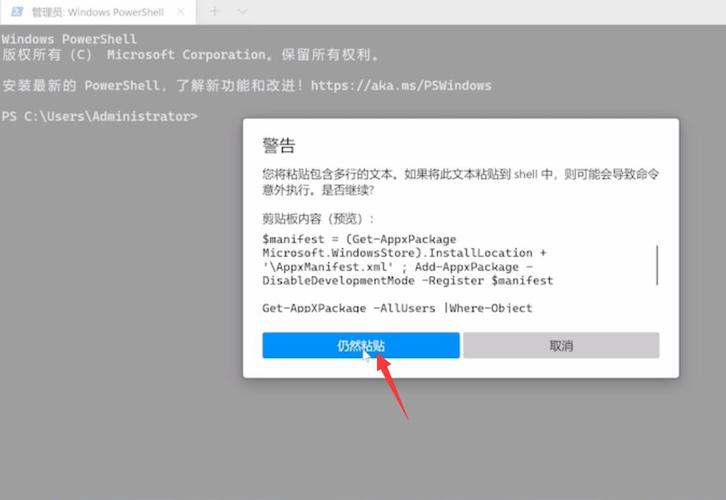
使用系统文件检查器:按下Win+X,选择“Windows终端(管理员)”,输入sfc /scannow 命令来检查和修复系统文件,如果系统文件损坏,此命令可以帮助修复。
利用DISM工具:同样在管理员模式下的命令提示符窗口,输入DISM /Online /CleanupImage /RestoreHealth,此命令可以修复潜在的系统映像问题。
5、创建新的用户账户
添加新用户并切换:在设置中选择“账户”>“其他用户”,然后添加新用户,重新登录新用户账户,检查开始菜单是否可正常使用。
6、系统还原
使用系统还原点:在“控制面板”中选择“系统和安全”>“系统”,点击“系统保护”,在系统属性对话框中选择“系统还原”,按照向导选择一个还原点进行系统还原。
在尝试解决Windows 11开始菜单问题的过程中,以下是一些需要留意的注意事项和需要考虑的因素:
在进行任何系统级别的操作(如卸载更新、系统还原等)之前,建议备份个人数据和重要文件,以防意外情况导致数据丢失。
在尝试解决问题时,应确保电脑连接到互联网,以便于下载必要的更新和驱动程序。
若非专业用户,避免修改系统注册表或进行高级启动选项中的操作,以免造成系统不稳定或更严重的问题。
Windows 11开始菜单问题是可以通过多种方法进行故障排查和解决的,从重启资源管理器到系统还原,每一种方法都为不同技术背景的用户提供了相应的解决方案,用户应根据自己对电脑操作的熟悉程度和备份准备情况来选择合适的方法,如果上述方法都无法解决问题,那么可能需要专业技术人员的帮助,或考虑与操作系统供应商的客服联系寻求解决方案。
相关问题与解答:
Q1: 如何预防Windows 11开始菜单问题?
A1: 定期更新系统和应用程序,避免安装不确定来源的软件,定期备份数据可以有效减少此类问题的发生。
Q2: 如果开始菜单问题持续存在该怎么办?
A2: 如果以上方法都不能解决问题,建议联系电脑制造商的技术支持部门或向微软官方客服求助,可能需要专业的技术人员进行检查和维修。









