win10系统下载应用被阻止怎么办?
在Windows 10系统中下载应用时遇到被阻止的情况,用户通常会感到困惑和无助,面对这样的问题,有必要探讨一下解决的方案,以便顺畅地安装和使用所需的软件。
1、关闭Windows Defender防病毒功能:Windows Defender是Windows 10自带的防病毒软件,它可能在后台运行并阻止未知来源的应用安装,尝试暂时关闭此功能,查看是否解决了下载被阻止的问题。
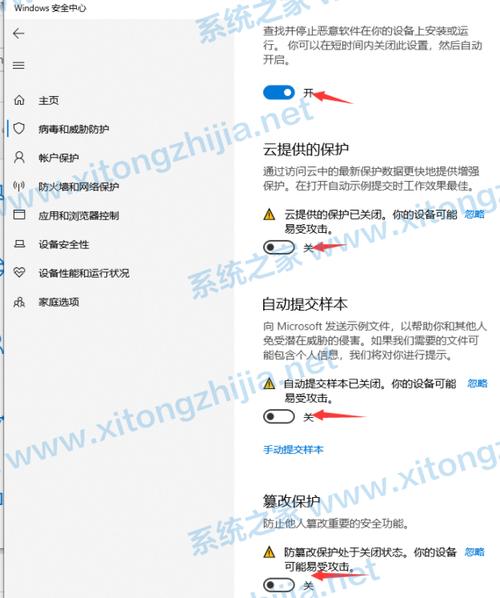
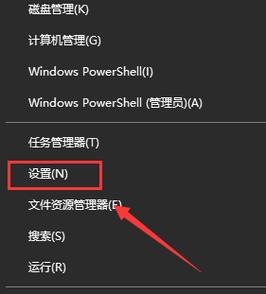
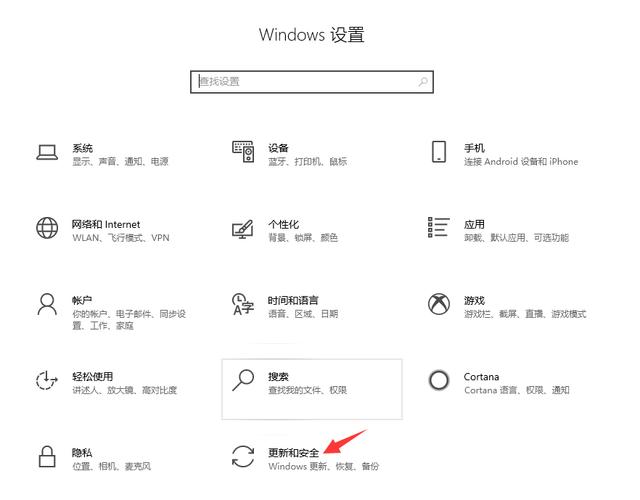
2、修改安全设置:通过调整系统的安全设置,可以允许特定应用的安装,先打开“设置”,选择“更新和安全”选项,然后选择“Windows安全中心”,找到并调整“病毒和威胁防护”设置。
3、使用兼容模式:如果是因为系统兼容性问题导致应用被阻止,可以尝试以兼容模式运行安装程序,右键点击安装文件,选择“属性”,然后在“兼容性”标签下选择适配的操作系统版本尝试运行。
4、添加应用程序到防火墙列表中:Windows防火墙可能阻止了应用的下载和安装,可以通过控制面板中的“系统和安全”,进入“Windows防火墙”,在“允许应用或功能通过Windows防火墙”中添加被阻止的应用程序。
5、清理临时文件:系统的临时文件可能会影响新应用的安装,可以使用磁盘清理工具清除这些临时文件,或者手动删除位于系统盘中的“Temp”文件夹内容。
6、使用管理员权限运行:有时候普通用户权限不足以安装某些应用,右键点击安装程序,选择“以管理员身份运行”,输入管理员密码后继续安装过程。
7、更新操作系统:保持操作系统的最新状态可以避免因系统漏洞或过时的兼容问题而阻止应用的下载,通过“设置”中的“更新和安全”检查并安装最新的系统更新。
当在Windows 10上遇到下载应用被阻止的问题时,上述方法提供了多角度的解决方案,帮助用户顺利地下载和安装所需的应用,理解并运用这些策略,可以有效提升计算机使用的灵活性和效率。