
如何解决WPS Office中无法打开嵌入文件的问题?
当WPS无法打开嵌入文件时,一系列解决步骤和检查可以帮助用户克服这个问题,以下是解决方案的内容:
1、检查嵌入文件属性
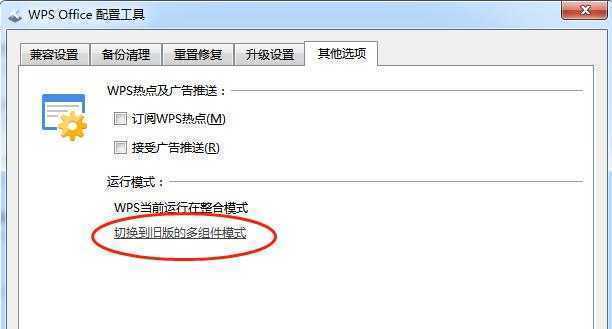
查看文件位置:当WPS无法打开嵌入文件时,用户需要选中文件内容,点击鼠标右键,选择“包装程序外壳对象”下的“属性”选项来查看嵌入文件的具体位置信息。
复制位置信息:在获得嵌入文件的位置后,应直接复制该信息,以便后续操作使用。
2、访问嵌入文件
使用运行窗口:通过同时按下Win+R键调用运行窗口,将之前复制的位置信息粘贴进去并按下确定按钮,这样就可以尝试直接打开嵌入的文件。
删除与重新导入数据:如果嵌入文件涉及到数据链接,可以尝试将原有的导入数据连接删除,然后重新进行数据导入。
3、处理安全软件干扰
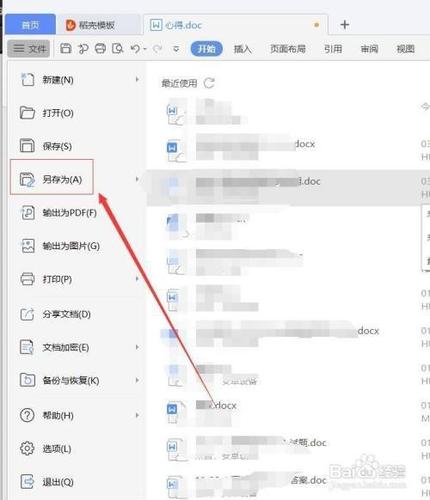
关闭安全软件:暂时关闭安全软件,如杀毒或防火墙,以判断是否这些工具阻止了WPS访问嵌入文件。
检查文件安全性:如果文件被标记为可疑或存在安全威胁,可以考虑使用全盘杀毒扫描,或者在确认文件来源可靠后,将其加入信任名单。
4、修改WPS设置
调整的信任中心设置:在WPS的信任中心设置中,查看是否有相关的宏或嵌入对象设置被禁用,根据需要进行调整。
更新或重新安装WPS:确保WPS Office是最新版本,避免因为软件老旧导致的兼容性问题,如果问题依旧存在,可以尝试卸载后重新安装WPS Office。
5、管理文件格式
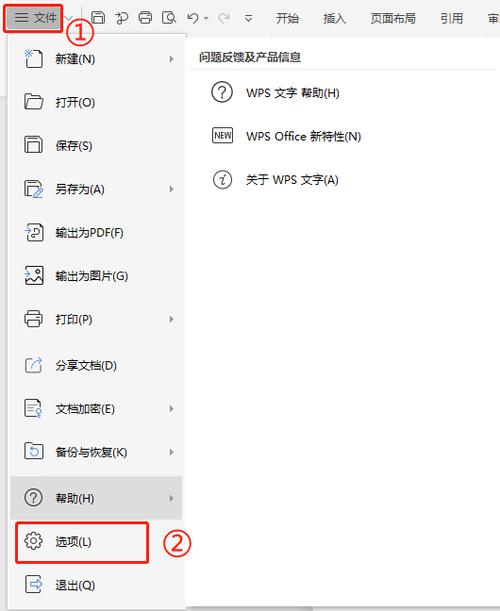
确认文件格式支持:检查嵌入文件的格式是否被WPS支持,如果不支持,可能需要转换文件格式或使用其他软件打开。
修复损坏的文件:如果嵌入文件本身已损坏,可以尝试使用文件修复工具来解决问题。
6、避免潜在风险
警惕不明文件:避免下载来源不明的嵌入文件,这可能包含恶意软件或病毒。
定期更新软件:定期更新WPS Office和操作系统,以获得最新的安全补丁和功能改进。
遵循这些步骤可以有效地解决WPS无法打开嵌入文件的问题,重要的是要了解此类问题常常涉及文件路径、安全管理和软件设置等多个方面,因此综合考虑和逐一排查通常是必要的,希望上述方法能帮助到遇到类似问题的WPS用户。
相关问题与解答:
Q: 为什么WPS会阻止访问某些嵌入对象?
A: WPS可能会出于安全考虑阻止访问某些嵌入对象,尤其是当它认为这些文件可能含有恶意软件或存在安全风险时。
Q: 如何避免WPS在将来再次出现无法打开嵌入文件的情况?
A: 保持WPS和操作系统更新、定期扫描病毒、避免打开未知来源的文件,以及熟悉WPS的安全和信任设置,都有助于减少将来出现此类问题的可能性。









