
如何解决Windows 10设备管理器中蓝牙驱动的感叹号问题?
在Windows 10操作系统中,设备管理器中的蓝牙设备出现感叹号通常表明存在驱动程序问题或设备冲突,解决这一问题需要对系统进行诊断和采取相应的解决措施,以下是详细的解决方案及相关信息,以帮助用户有效处理这一常见的技术障碍。
1、诊断问题

运行蓝牙疑难解答程序:使用Windows 10内置的疑难解答功能可以初步识别问题,通过进入“设置”“安全和更新”“疑难解答”,选择蓝牙进行诊断,这有助于快速确定问题所在。
检查设备状态:在设备管理器中,检查蓝牙设备的状态,如果显示为“未激活”或“已禁用”,可能需要手动启用设备。
2、更新驱动程序
使用官方驱动更新:访问蓝牙设备的制造商网站,下载并安装最新的驱动程序,避免使用第三方驱动更新工具,直接从厂商处获取最新驱动能更有效地解决问题。
Windows自动更新驱动:在设备管理器中,右击蓝牙设备,选择“更新驱动程序”,然后选择“自动搜索更新的驱动程序”,让Windows尝试自动找到并安装最合适的驱动程序。
3、重新安装驱动程序

卸载现有的蓝牙驱动:在设备管理器中,找到蓝牙设备,右键选择“卸载设备”,然后重启电脑,这可以彻底移除当前可能存在问题的驱动程序。
重新安装驱动程序:重启后,Windows通常会尝试自动重装已卸载的设备驱动,用户可以再次手动更新驱动,确保蓝牙设备能正确工作。
4、调整系统设置
开启和关闭飞行模式:有时,开启再关闭飞行模式可以重置无线设备的状态,包括蓝牙和WiFi,通过“行动中心”快速开关飞行模式或在“设置”中修改。
重新连接蓝牙设备:在“设置”“设备”中删除已配对的蓝牙设备,然后重新添加和连接,有时这可以解决连接问题。
5、网络与系统还原
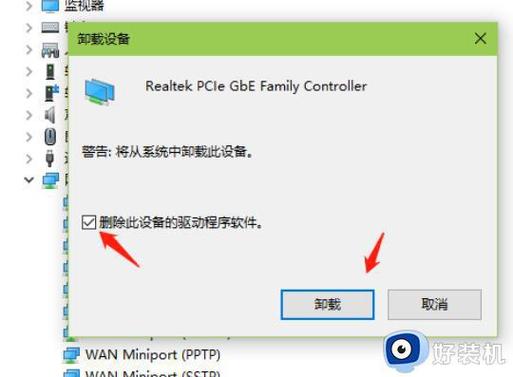
考虑网络问题:如果使用的是USB外接的蓝牙设备,确认USB端口功能正常,无损坏,内置蓝牙则需要确保网络适配器包括有线和无线网驱动是最新的。
系统还原点:如果以上方法都无法解决问题,可以考虑使用系统还原功能,将系统恢复到一个蓝牙正常工作的早期状态。
探讨以上解决方案时,也要关注一些具体的操作细节和注意事项以确保问题能够被有效解决,确保电脑连接互联网以自动搜索驱动程序,以及在卸载设备驱动前做好数据备份等常规预防措施。
在处理Windows 10设备管理器中蓝牙设备出现感叹号的问题时,应从诊断问题开始,逐步尝试各种解决方案,如更新和重新安装驱动程序,调整系统设置,以及在必要时进行网络检查和系统恢复,这些步骤将有助于大多数用户解决常见的蓝牙问题,恢复正常的蓝牙功能。
相关问题与解答
Q1: 如何检查蓝牙版本及其兼容性?
A1: 可以通过设备管理器查看蓝牙版本信息,右击蓝牙设备,选择“属性”,在“详细信息”标签页中查看“硬件ID”信息了解详细规格,确保蓝牙设备与电脑的系统兼容。
Q2: 使用第三方驱动更新工具是否安全?
A2: 虽然第三方驱动更新工具可能方便,但它们可能带来安全风险或兼容性问题,建议始终从设备制造商的官方网站下载并安装驱动程序。









