
当前位置:首页 > 宽带教程

如何在没有专业帮助的情况下自行重装Windows 11系统?

作者: 时间:2024-09-18 17:38:57 阅读:
要自行重装Windows 11系统,首先确保备份所有重要数据。可以从微软官网下载Windows 11媒体创建工具,运行该工具并选择“创建安装媒体”。插入USB驱动器并根据提示操作来制作启动盘。完成后,重启电脑并在启动时按F2/F10/F12等键进入BIOS设置从USB启动。之后按照屏幕上的指示完成Windows 11的安装过程即可。

在面对Windows 11操作系统出现问题时,自己动手重装系统可以说是解决问题的终极手段,这一过程虽然听起来有些复杂,但遵循正确的步骤可以大大简化操作流程,下面将详细介绍如何自行重装Windows 11系统,确保过程清晰,能够轻松跟随,具体分析如下:

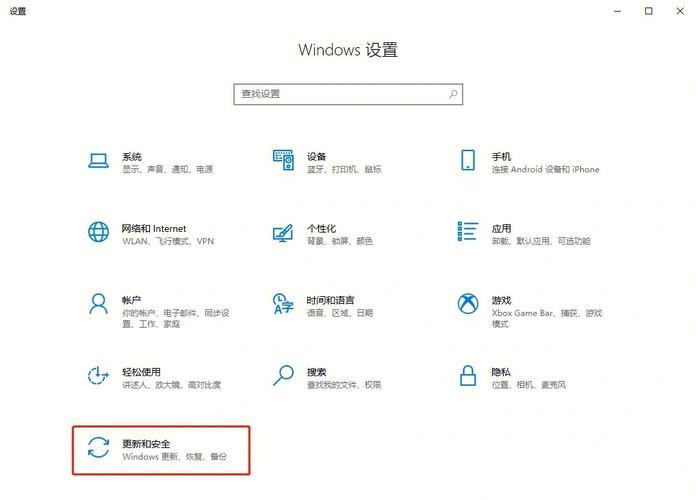
1、前期准备
win11怎么自己重装系统?
(图片来源网络,侵权删除)

备份重要文件:在进行系统重装之前,首要的步骤是备份所有重要文件,这包括文档、图片、视频以及任何对你有重要意义的数据,因为重装系统会清除C盘及桌面上的数据,所以务必保证这些内容的安全。

准备空U盘:准备一个空的U盘,并确保其容量不小于16GB,这是因为你需要在里面创建启动盘,而启动盘的制作过程中会格式化U盘,所以要确保U盘中没有需要保留的文件。

下载Win11系统镜像:访问Windows 11的官方网站或可靠的下载站点,下载Win11的系统镜像文件,这一步是为制作启动盘和之后的安装过程做准备。

2、制作启动U盘

下载Windows 11安装包:通过在浏览器中搜索“Download Windows 11”或访问官方网站获取安装包,下载过程可能需要耐心等待,因为文件体积较大。

制作启动盘:下载完毕后,打开安装包并按照提示进行操作,在接受协议后,选择将安装文件装载到U盘中,这一步骤涉及到选择已连接的U盘并制作成启动盘,等待几分钟即可完成。
win11怎么自己重装系统?
(图片来源网络,侵权删除)

3、设置BIOS

调整启动顺序:将制作好的U盘启动盘插入电脑,并在电脑启动时进入BIOS设置界面,在BIOS中调整启动顺序,确保电脑首先从U盘启动,这是开始重装系统的关键一步。

4、安装系统

启动安装程序:电脑从U盘启动后,将会进入Windows 11的安装界面,根据指导选择相应的选项,例如语言、键盘布局及安装版本等,之后,跟着指引完成系统的安装过程。

分区和格式化:在执行安装时,选择在C盘上进行分区,如果有必要的话进行格式化,以便全新安装,此步骤需谨慎操作,以免影响到其他分区上的数据。

5、完成设置
win11怎么自己重装系统?
(图片来源网络,侵权删除)

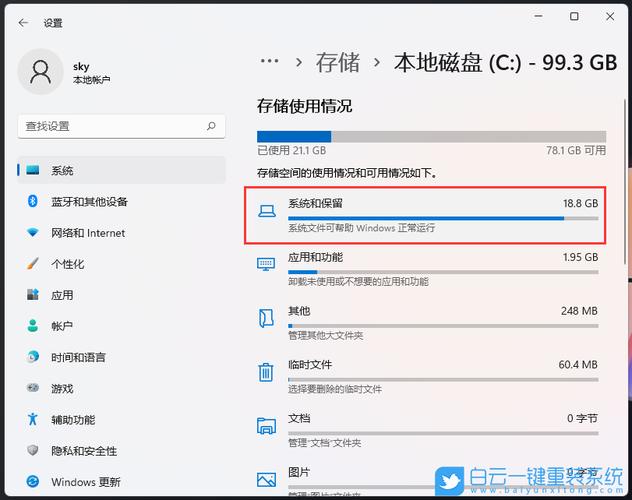
系统设置:安装过程结束后,需要进行一些初始设置,如创建用户账户、设置时间和日期、选择隐私设置等,完成这些步骤后,便可进入全新的Windows 11桌面。

在了解以上内容后,以下还有几点需要注意:

确保电脑连接稳定的电源:以避免在重装过程中发生电源中断。

确认设备驱动的兼容性:确保你的计算机硬件支持Windows 11。

做好网络连接准备:特别是在需要下载更新或驱动时。

重装Windows 11系统并非难事,只需按步骤操作并注意关键细节,备份好数据、准备好启动U盘、正确设置BIOS并按照指引完成系统安装与设置,即可享受一个全新的操作系统,在此过程中,保持耐心和细心是成功的关键。

相关问题与解答

Q1: 重装Windows 11时是否需要产品密钥?

A1: 如果你之前的系统是正版激活的Windows 11,则重装后通常不需要再次输入产品密钥,因为激活信息通常会与你的微软账户关联,但如果是全新安装,确保拥有合法的产品密钥以便激活系统。

Q2: 重装Windows 11后是否需要重新安装所有软件?

A2: 是的,由于重装系统会清除C盘及桌面的数据,因此在重装完成后需要重新安装所有软件,这也是为什么在重装前建议备份重要文件的原因,不过,有些软件可能提供备份和恢复功能,利用这些功能可以简化重新安装软件的过程。


版权声明:此文转发来自网络,若有来源错误或者侵犯您的合法权益,您可Email:zjx77377423@163.com与我们取得联系,我们将及时进行处理。

相关文章

机场随身WiFi如何领取?

机场随身WiFi怎么取?全流程指南与注意事项无论是出国旅行还是国内转机,网络连接已成为现代出行不可或缺的一部分,机场随身WiFi作为解决网络需求的高效工具,既能避免高额国际漫游费,又能保障随时在线,但对于首次接触随身WiFi的旅客,如何快速、顺利地领取设备可能是一大难题,本文将详细解析机场随身WiFi的领取方式……...
2025-04-09
机场随身WiFi如何领取?

随身WiFi如何刷入桌面系统?

在这个信息互联的时代,随身WiFi作为移动网络的重要载体,其功能早已不局限于基础联网,许多用户发现,通过个性化设置让设备界面更符合使用习惯,能有效提升操作效率,本文将详细解析随身WiFi界面优化的全过程,帮助读者掌握这项实用技能,一、操作前的必要准备1、设备固件确认:登录设备管理后台(通常地址为192.168……...
2025-04-09
随身WiFi如何刷入桌面系统?

隔行随身wifi怎么使用?

随身WiFi逐渐成为许多人出差、旅行或临时办公的必备工具,但面对市场上种类繁多的产品,尤其是“隔行随身WiFi”这类专业性较强的设备,用户可能对操作方法存在疑问,本文将从设备原理到操作细节,系统性地讲解隔行随身WiFi的使用方式,帮助用户快速上手,**一、什么是隔行随身WiFi?隔行随身WiFi并非指某一品牌……...
2025-04-09
隔行随身wifi怎么使用?

随身wifi怎么卖的?

随身WiFi已经成为现代人生活中不可或缺的便携式网络工具,尤其适合经常出差、旅行或需要临时网络支持的场景,但对于初次接触这类设备的消费者来说,如何购买、价格范围如何、需要注意哪些问题,往往让人感到困惑,本文将结合实际市场情况,解析随身WiFi的购买逻辑,帮助用户高效决策,一、随身WiFi的价格由什么决定?随身W……...
2025-04-09
随身wifi怎么卖的?

随身WiFi固件刷写步骤详解?

工具与风险须知在尝试刷写随身WiFi固件前,需明确两个关键点:设备兼容性与操作风险,不同品牌、型号的随身WiFi硬件方案差异较大,若未确认设备支持的固件类型,盲目刷入可能导致设备“变砖”(无法启动),刷机操作通常会使设备失去官方保修,建议仅在确实需要优化功能或修复问题时进行,核心工具准备清单1、原厂固件备份工具……...
2025-04-09
随身WiFi固件刷写步骤详解?

隔行随身wifi怎么使用?

随身WiFi逐渐成为许多人出差、旅行或临时办公的必备工具,但面对市场上种类繁多的产品,尤其是“隔行随身WiFi”这类专业性较强的设备,用户可能对操作方法存在疑问,本文将从设备原理到操作细节,系统性地讲解隔行随身WiFi的使用方式,帮助用户快速上手,**一、什么是隔行随身WiFi?隔行随身WiFi并非指某一品牌……...
2025-04-09
隔行随身wifi怎么使用?

随身WiFi固件刷写步骤详解?

工具与风险须知在尝试刷写随身WiFi固件前,需明确两个关键点:设备兼容性与操作风险,不同品牌、型号的随身WiFi硬件方案差异较大,若未确认设备支持的固件类型,盲目刷入可能导致设备“变砖”(无法启动),刷机操作通常会使设备失去官方保修,建议仅在确实需要优化功能或修复问题时进行,核心工具准备清单1、原厂固件备份工具……...
2025-04-09
随身WiFi固件刷写步骤详解?

电信金跃卡套餐怎么样?

随着通信需求的不断升级,越来越多用户开始关注高性价比的手机套餐,中国电信推出的金跃卡套餐近期在市场上引发讨论,不少消费者好奇其具体资费、流量分配及实际使用体验,本文将从套餐内容、用户反馈及适用人群三个角度展开分析,帮助读者全面了解这款产品,一、套餐核心内容解析根据中国电信2023年最新资费公示,金跃卡套餐包含以……...
2025-04-09
电信金跃卡套餐怎么样?

电信酱香卡套餐如何退订?

在办理电信酱香卡套餐后,部分用户可能因个人需求变化或套餐适配性等问题需要退订,退订流程看似简单,但仍需注意操作细节,避免因信息不对称导致权益受损,以下内容将详细解析退订方法及注意事项,帮助用户高效解决问题,**退订前的必要准备1、确认套餐合约期电信酱香卡套餐若包含合约期(如12个月或24个月),在合约期内退订可……...
2025-04-09
电信酱香卡套餐如何退订?

电信畅亨卡套餐怎么样?

在众多通信套餐中,电信畅亨卡因其灵活的资费设计和实用性,逐渐成为用户关注的焦点,本文将从套餐内容、适用人群、实际使用体验等角度,客观分析这款产品的优势与不足,帮助读者判断是否值得办理,一、套餐核心内容解析电信畅亨卡目前主推的版本分为两档:基础版每月39元,包含10GB全国通用流量和100分钟语音通话;升级版月费……...
2025-04-09
电信畅亨卡套餐怎么样?
我要留言

网友留言

我要留言

友情链接

分类栏目

微信号复制成功

打开微信,点击右上角"+"号,添加朋友,粘贴微信号,搜索即可!






