
如何在Windows 11操作系统中配置屏幕横向显示?
在Windows 11系统中,调整屏幕方向至横屏通常是一个简单直接的过程,错误的设置可能会导致显示方向异常,如竖屏或颠倒,这将直接影响用户的视觉体验和使用效率,接下来将提供一系列步骤和选项说明,协助恢复或调整到横屏显示:
1、访问显示设置
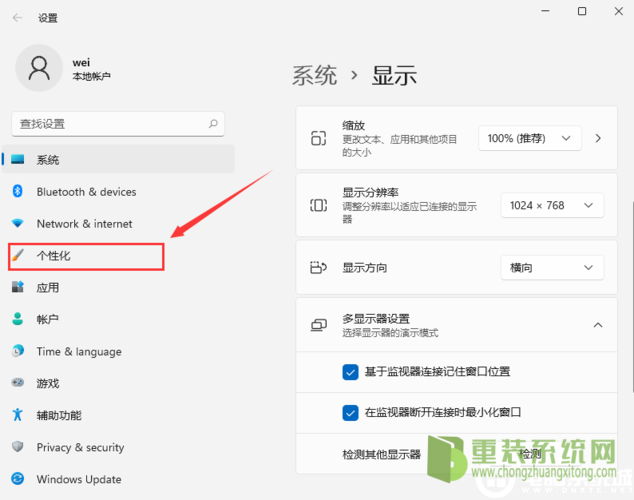
进入系统设置:点击任务栏中的Windows按钮,打开开始菜单,然后选择“设置”,在设置界面的左上角,点击“system”进入系统设置。
导航至显示选项:在系统设置的侧边栏中,找到并点击“显示”,这里包含了所有与显示相关的设置选项,包括屏幕分辨率、亮度和方向等。
2、调整显示方向
更改显示方向:在显示设置中,找到“方向”或“屏幕方向”选项,默认情况下,Windows 11是以横向模式显示,如果发现屏幕不是横向,可以在这里选择“横向”选项,即可将屏幕调整回正常的横屏显示模式。
3、通过控制面板调整
使用控制面板:除了通过“设置”调整外,用户还可以通过传统的控制面板来调整屏幕方向,这可以通过在搜索栏输入“控制面板”快速访问。

查找显示设置:在控制面板中,选择“外观和个性化”然后点击“显示”之后,找到屏幕方向的调整选项,选择“横向”来修正屏幕显示。
4、考虑第三方软件的影响
检查软件设置:某些第三方软件可能会影响屏幕的显示方向,特别是在进行游戏或使用特定应用程序时,确保这些软件的设置并未改变您屏幕的显示方向。
5、更新和重启
检查更新:确保您的Windows 11系统和相关驱动是最新的,这可以帮助解决由于过时的驱动或系统错误导致的显示问题。
重启计算机:完成设置调整后,重启计算机可以使更改生效,这是解决多种计算机问题的通用方法,尤其是在进行系统设置调整后。

调整Windows 11系统至横屏显示是一个简单但极为关键的过程,特别是对于遇到显示问题的使用者来说,通过上述详细的步骤说明,用户应能够轻松调整并恢复其系统的显示设置,进一步地,保持系统和驱动程序的更新,以及合理使用第三方软件,也是确保正常显示效果的重要措施。









