
如何在Windows 11中自定义桌面图标?
在Windows 11上更改桌面图标可以通过系统设置进行,使得用户可以依据个人偏好调整和美化自己的桌面环境,下面是详细的操作步骤:
1、进入系统设置
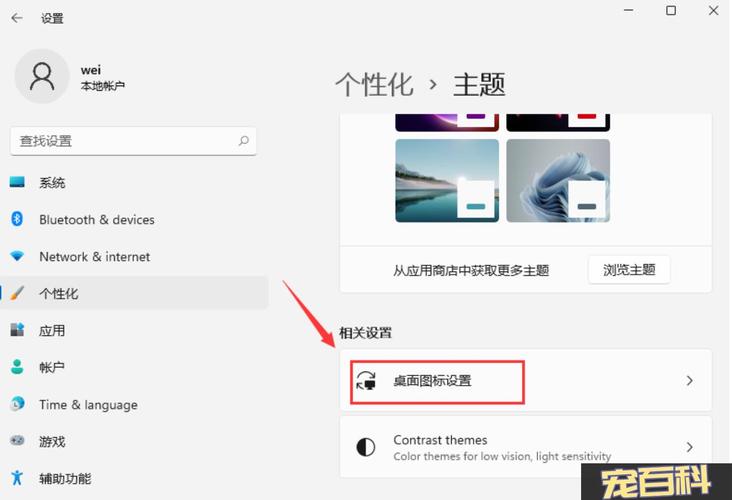
打开设置:您可以通过在任务栏上点击搜索或按下Win键+S启动搜索框,输入“设置”并选择相应的应用来打开Windows 11的设置界面。
个性化选项:在设置界面中,您需要点击“个性化”(Personalization)选项以访问桌面背景、锁屏、颜色模式以及主题等个性化设置。
2、修改桌面图标
主题设置:在个性化设置中,找到并点击“主题”(Themes)选项,在这里您可以对整个系统的主题进行变更,包括图标的修改。
桌面图标设置:在主题页面中,向下滚动直到找到“桌面图标设置”(Desktop Icon Settings)链接并点击,这将允许您调整桌面上显示的图标。
3、选择新图标

更改图标:在“桌面图标设置”中,您会看到若干桌面图标的列表,此电脑”、“用户文件”和“网络”等,每个图标旁边都有一个“更改图标”(Change Icon)按钮,点击这个按钮将允许您从系统预置的图标中选择一个新图标。
自定义图标:如果您希望使用自定义图标,可以点击“浏览”按钮,然后找到存储在电脑上的图标文件(.ico或.dll格式),选择一个心仪的图标后点击“打开”,之后“应用”和“确定”来保存更改。
4、其他自定义操作
更改文件夹图标:除了更改单个应用程序的快捷方式图标外,您还可以改变整个文件夹的图标,这通过右键点击文件夹选择属性,然后在“自定义”标签页中进行相应操作来实现。
固定任务栏程序图标:对于固定在任务栏上的程序,您也可以通过右键点击任务栏图标,选择“属性”,进而更改其图标,这为常用应用带来了更为个性化的外观。
5、恢复默认图标
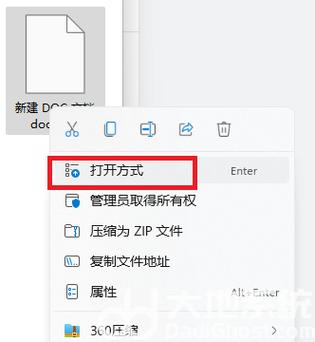
重置图标:如果您想恢复任何已更改的图标到默认状态,只需再次进入“桌面图标设置”,然后点击“还原默认值”(Restore Defaults)链接即可。
在进行桌面图标个性化的过程中,以下是一些值得关注的注意事项和可能遇到的常见问题:
当您选择自定义图标时,确保图像文件是.ico格式或可以通过系统转换为图标的文件类型。
如果您下载了第三方图标包或使用图标提取工具从其他程序中提取图标,那么在“更改图标”的浏览窗口中可以轻松找到这些自定义图标。
针对如何修改Windows 11桌面图标的操作,提出两个与本文相关的问题,并做出解答。
Q1: 如果我想用自己设计的图标作为桌面图标,应该怎么做?
A1: 您可以使用图标制作软件创建个性化的图标,保存为.ico格式,然后在“桌面图标设置”中点击“浏览”,选择您设计的图标文件,并应用更改。
Q2: 修改桌面图标后,是否会影响系统稳定性或程序运行?
A2: 不会,修改桌面图标仅仅改变的是图标的外观,并不会对系统的运行稳定性或程序功能造成任何影响。
Windows 11提供了丰富的个性化选项,使用户能够轻松地更改桌面图标,从而让工作环境更加贴合个人喜好和风格,通过上述步骤,您不仅可以改变桌面图标,还能根据需要进行更多其他的个性化调整,打造一个独一无二的Windows 11桌面环境。









