
如何在Edge浏览器中禁用侧边栏的显示?
在Edge浏览器中,关闭侧边栏显示可以通过几个简单的步骤完成,下面将详细介绍各个方法的具体操作步骤:
1、使用快捷键

直接关闭侧边栏:按键盘上的Ctrl + Shift + /组合快捷键,可以立即隐藏或显示侧边栏。
2、修改浏览器快捷方式
禁用侧边栏按钮:右键点击Edge浏览器的快捷方式,选择“属性”,在目标字段后面空一格后输入disablefeatures=msGenericIconSidebarButton,保存更改后使用该快捷方式启动浏览器,侧边栏按钮不再出现。
3、调整浏览器设置
关闭启动增强:打开Edge浏览器的设置菜单,进入“系统和性能”选项,关闭“启动增强”功能。
4、通过Copilot功能关闭

关闭Copilot:更新至最新版本的Edge浏览器后,需要先触发Copilot功能,这时可以找到隐藏的关闭选项,进而关闭侧边栏。
5、使用浏览器插件
安装专门插件:如果上述方法不适用,用户还可以尝试在浏览器中安装一些专门的插件来帮助关闭侧边栏。
6、版本升级后的处理
检查是否为bug:若发现新版Edge浏览器的设置里找不到关闭侧边栏的选项,可能需要等待官方修复或查找是否有新的解决办法。
7、常规检查更新
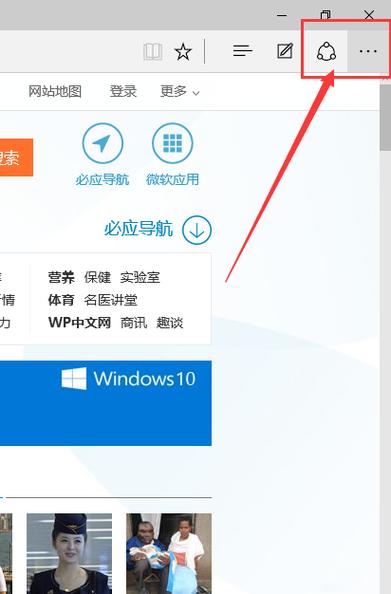
保持浏览器更新:定期检查并更新Edge浏览器到最新版本,以确保所有功能包括关闭侧边栏的选项能够正常使用。
除了上述关闭侧边栏的方法,您可能还会遇到以下相关问题:
如何显示已隐藏的侧边栏:如果您之前使用了快捷键Ctrl + Shift + /隐藏了侧边栏,可以再次使用相同的快捷键组合来显示侧边栏。
如何恢复被插件影响的功能:如果安装了第三方插件来关闭侧边栏,但发现部分功能受限或出现问题,可以尝试卸载该插件,并重启浏览器恢复正常状态。
关闭Edge浏览器的侧边栏显示可以通过多种方法实现,包括使用快捷键、编辑浏览器快捷方式、调整设置、利用Copilot功能或安装特定插件等,您可以根据个人喜好和实际情况选择最适合的方法进行操作,保持浏览器的及时更新,可以帮助解决因版本升级带来的设置变化问题,如果遇到其他相关问题,如侧边栏显示异常或功能受阻,也可以尝试上述的一些解决方案。









