
如何修复Win11中的网络共享错误0x800704b3?
在Windows 11操作系统中,遇到网络共享错误代码0x800704b3可能会阻止用户访问网络资源,影响日常工作和数据交换,下面将详细探讨解决此问题的方法:
1、检查网络适配器设置
更新驱动程序:进入设备管理器,找到并展开网络适配器选项,检查并更新网卡驱动程序至最新版本。
启用网络适配器:在设备管理器中确保网络适配器处于启用状态,没有被禁用。
2、修改本地用户和组策略
恢复默认用户配置:若之前更改了管理员和个人用户的本地路径,建议将其重置为默认设置,如C:\Users\用户名,避免因路径设置不当导致无法访问C盘。
3、检查网络连接及硬件问题
排除硬件故障:确保网络硬件设备(如路由器、网线)无物理损坏,并且正确连接。
重启网络设备:尝试重启路由器和电脑,有时简单的重启操作可以解决网络连接问题。
4、检查系统服务
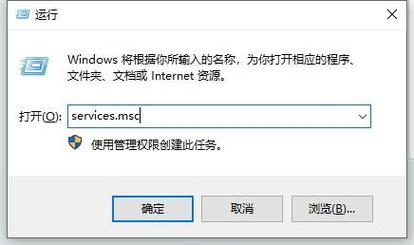
确保相关服务运行:检查系统中的网络相关的服务是否正在运行,如DNS Client、Function Discovery Provider Host等,若被禁用需开启。
5、使用网络故障排除工具
运行网络诊断:利用Windows自带的网络故障排除工具检查并尝试修复网络问题。
6、重新设置网络共享选项

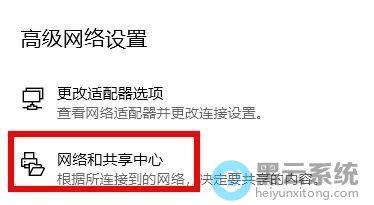
调整高级共享设置:在网络和共享中心内,调整高级共享设置,确保正确的权限被赋予以允许网络共享。
7、编辑注册表
清理注册表项:某些情况下,错误的注册表项可能会导致网络共享问题,可以尝试清理或修复相关的注册表项,但此操作具有一定风险,建议在操作前备份注册表。
8、检查账户权限
确认账户权限:确保当前使用的账户拥有访问网络资源的权限,尤其是在连接到企业网络时,权限问题常常是造成网络共享错误的原因之一。
在处理Windows 11网络共享错误代码0x800704b3时,应从检查网络适配器设置开始,逐步排查可能的问题,如本地用户组策略的更改、网络连接及硬件问题、系统服务状态等,也可以考虑使用网络故障排除工具、重新设置网络共享选项、编辑注册表(需谨慎),以及检查账户权限等方式来解决问题。
相关问题与解答:
如何预防网络共享错误代码0x800704b3的出现?
预防该错误的出现可以从以下几个方面着手:定期更新系统和驱动程序、避免随意更改系统设置和注册表项、确保网络安全软件不会干扰正常的网络活动、定期检查和更新网络设备的固件等。
如果错误仍然存在该怎么办?
如果上述方法都无法解决问题,可能需要进一步的技术支持,联系计算机的制造商或者专业的IT支持人员进行诊断是一个可行的选择,在某些情况下,重新安装操作系统可能是必要的解决方案,但这应该是最后的手段,因为它可能导致数据丢失。









