
如何在Windows 11系统中配置网络共享打印机?
在Windows 11环境下,设置网络共享打印机是一个提升办公效率的重要功能,尤其对于多计算机环境下的办公空间或家庭网络而言,接下来的内容将详细介绍如何在Windows 11上设置并共享打印机。
1、设置共享打印机

检查打印机连接:确保您的打印机已正确连接至计算机,并且驱动程序安装无误,打印机能够正常工作,这是成功设置共享打印机的前提。
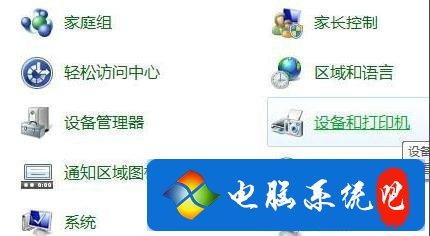
进入控制面板:访问控制面板并打开“设备和打印机”选项,这将帮助您查看当前连接的所有打印机设备。
设置打印机属性:在您的打印机列表中,找到您想要共享的打印机并右键单击选择“打印机属性”,这一步是共享设置的关键部分。
启用打印机共享:在“打印机属性”窗口中,切换到“共享”标签页,勾选“共享此打印机”,然后为打印机设置一个名称,确认无误后点击“确定”保存设置。
2、查看IP地址或计算机名
确认计算机标识:完成打印机的共享设置后,下一步是查看并记录下您的计算机的IP地址或者计算机名,这将用于其他计算机通过网络访问共享的打印机。
3、连接到共享打印机
通过网络访问打印机:在其他需要使用共享打印机的计算机上,通过“\\IP地址”或“\\计算机名”的方式访问共享的打印机,一旦访问成功,就可以添加并安装打印机驱动程序,开始使用打印机进行打印任务。
4、解决常见问题
驱动程序安装:确保所有使用共享打印机的计算机都安装了正确的驱动程序,否则可能无法正常打印。
网络连通性:检查所有相关计算机是否处于同一网络中,且网络通信畅通无阻。
权限问题:确认共享打印机的计算机允许其他网络用户连接打印机。

按照上述步骤操作后,Windows 11中的网络共享打印机设置就完成了,确保每一步都不出错,可以有效避免常见的连接和打印问题。
相关问题与解答:
Q1: 如果在控制面板找不到“设备和打印机”选项,我应该如何访问?
Q2: 我如何知道其他计算机是否已经成功连接到我共享的打印机?
Q1:确保您的Windows 11更新至最新版本,因为有些版本可能会有界面更新或改动,如果仍然找不到,尝试使用搜索功能输入“设备和打印机”或“控制面板”直接查找。
Q2:您可以在共享打印机的计算机上检查网络连接状态,看是否有来自其他计算机的连接请求,尝试从其他计算机打印测试页,如果能成功打印,说明连接已成功建立。
就是在Windows 11系统中设置和共享打印机的详细步骤,遵循这些步骤能够帮助您快速实现打印机资源共享,提高工作和家庭网络的打印效率,希望这些信息对您有所帮助!









