
如何为Alienware M17 R4笔记本电脑安装Windows 7操作系统?
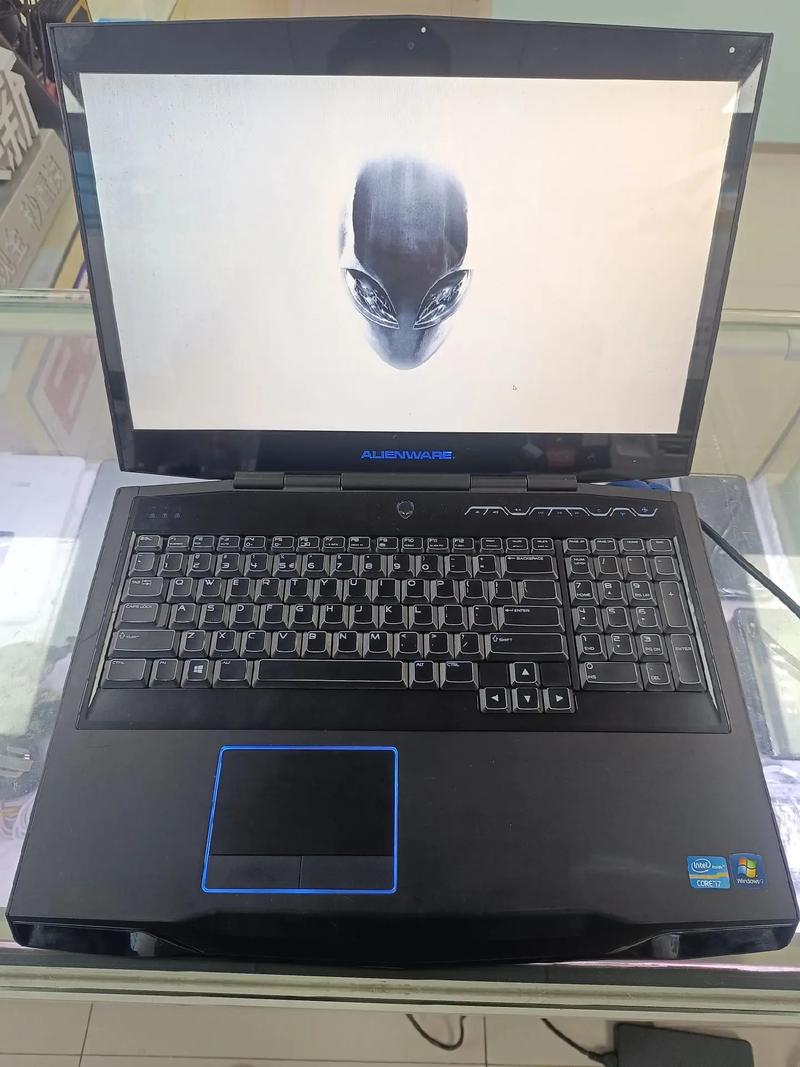
Alienware M17 R4 是戴尔旗下的一款高性能游戏笔记本电脑,它通常预装Windows 10操作系统,有些用户可能因为特定需求或偏好希望在这款笔记本上安装Windows 7操作系统,下面将提供一份详细的安装指南:
1、准备工作
备份数据:在安装新系统之前,确保备份所有重要文件和数据,防止丢失。
创建安装介质:需要Windows 7的安装映像文件以及一个至少8GB的USB闪存驱动器来制作安装介质。
2、设置BIOS
进入BIOS设置:重启Alienware M17 R4,在启动过程中按F2键进入BIOS或UEFI设置。
禁用安全启动:在BIOS设置中禁用安全启动(Secure Boot)选项,因为安全启动可能会阻止Windows 7的安装。
设置传统启动:确保笔记本处于传统启动模式(Legacy Boot),而非UEFI模式。
3、准备WinPE映像文件
下载WinPE工具箱:从可靠的资源网站下载WinPE工具箱,例如深山红叶winpe工具箱。
制作WinPE启动盘:使用Rufus或其他磁盘映像工具,将下载的WinPE映像文件写入到USB闪存盘,创建一个可启动的WinPE USB设备。
4、安装系统
使用WinPE启动计算机:将制作好的WinPE USB设备插入笔记本并重启,从USB设备启动。
进入WinPE环境:计算机将进入WinPE环境,这是一个简化版的Windows操作系统,用于部署和恢复Windows。
5、安装Windows 7
连接Windows 7映像:确保Windows 7的ISO文件已经准备妥当,可以通过另一USB设备或DVD光盘连接。
运行Windows 7安装程序:在WinPE环境中,运行Windows 7安装程序,选择正确的Windows 7版本进行安装。
6、安装驱动
寻找兼容驱动:由于Alienware M17 R4搭载的是较新的硬件,官方可能不提供Windows 7的驱动支持,需要从戴尔官网或其他可靠资源下载兼容的驱动。
手动安装驱动:在Windows 7安装完成后,可能需要手动安装网卡、显卡、声卡等驱动,以确保硬件正常运作。
7、激活系统
输入产品密钥:在Windows 7安装的最后阶段,您将被要求输入产品密钥以激活系统。
在深入了解了Alienware M17 R4笔记本安装Windows 7系统的详细步骤后,以下还有几个相关的常见问题及其解答,可帮助用户更好地完成安装过程:
问:如果遇到USB接口无法使用怎么办?
答:这个问题通常是由于缺少USB控制器驱动导致的,可以先使用PS/2键盘或通过添加串行端口的USB闪存驱动器来解决问题,或者在安装前就在WinPE环境中预先加载相应的驱动。
问:如何避免安装过程中出现的蓝屏或重启问题?
答:确保在开始安装前所有必要的驱动都已经准备好,特别是SATA控制器和硬盘的驱动,在WinPE环境下预先加载这些驱动可以防止因驱动不兼容而导致的系统不稳定。
尽管Alienware M17 R4笔记本默认配备了Windows 10系统,并且其硬件设计可能不完全支持Windows 7,但通过上述步骤,用户仍然可以尝试在其上安装Windows 7操作系统,鉴于潜在的驱动兼容性问题和系统稳定性风险,建议用户仔细权衡是否真的需要回退到Windows 7,或者可以考虑在虚拟机软件中运行Windows 7,以实现对老软件的支持。









