
如何解决Windows 11中文件仅显示图标而不显示缩略图的问题?
作者: 时间:2024-08-31 17:56:07 阅读:
要解决Win11文件只显示图标不显示缩略图的问题,可以尝试以下方法:打开文件资源管理器,点击“查看”选项卡,然后勾选“预览窗格”和“大图标”选项。如果问题仍然存在,可以尝试重启电脑或更新显卡驱动程序。
在Windows 11操作系统中,如果用户遇到文件夹中只显示图标而不显示缩略图的情况,这可能会影响文件的查找效率和视觉体验,以下是解决此问题的具体操作步骤:
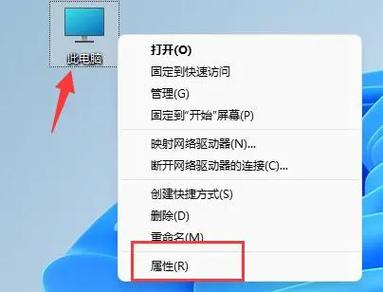
1、进入文件夹选项设置
(图片来源网络,侵权删除)
访问文件夹:需要先打开任意一个文件夹。
打开选项窗口:通过界面右上角的三个点图标来打开文件夹选项窗口。
2、调整缩略图显示设置
取消勾选选项:在文件夹选项中找到并取消勾选“始终显示图标,不显示缩略图”的选项。
应用更改:更改后点击应用选项以确保设置生效。
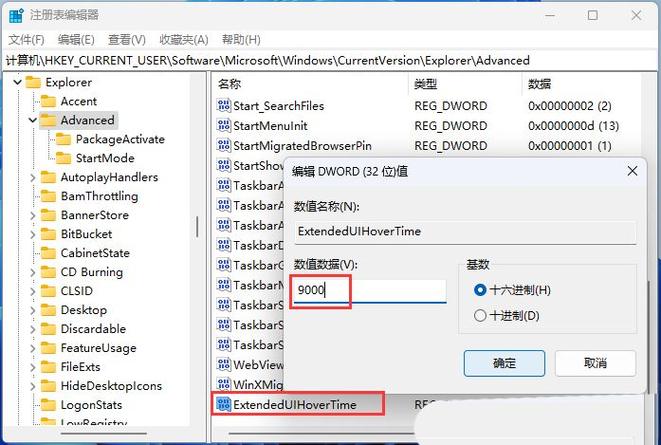
3、确认结果
(图片来源网络,侵权删除)
验证缩略图显示:返回到文件夹视图,检查图片是否已经显示为缩略图。
如果问题仍然存在,可能需要考虑其他因素,比如系统是否需要更新或是否存在兼容性问题,不同类型文件(如图片和视频)的缩略图显示情况也可能不同,一些用户报告说即便取消了相关设置,视频文件依然无法显示缩略图,面对这类情况,可能需要进一步探查或等待系统更新。
解决Windows 11中文件只显示图标不显示缩略图的方法相对简单直接,通过调整文件夹的视图设置并取消勾选相关选项即可恢复缩略图显示,若问题依旧未能解决,建议寻找更专业的技术支持进行深入诊断。
相关问题与解答
Q1: 如果取消勾选设置后仍不显示缩略图,应如何处理?
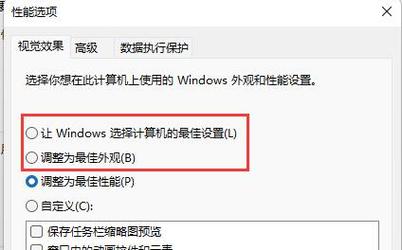
A1: 可以尝试重启文件资源管理器,或者检查是否有系统更新未安装,有时候系统的小bug可能导致设置未能即时生效。
(图片来源网络,侵权删除)
Q2: 除了上述方法,还有哪些方法可以解决缩略图不显示的问题?
A2: 可以尝试清理文件资源管理器的缩略图缓存,或者使用系统还原功能回退到缩略图正常显示的状态。
解决Windows 11中文件只显示图标不显示缩略图的问题主要涉及到调整文件夹的视图设置,但如果经过常规操作后问题仍未得到解决,那么可能需要从系统更新、缩略图缓存等方面进一步排查。









