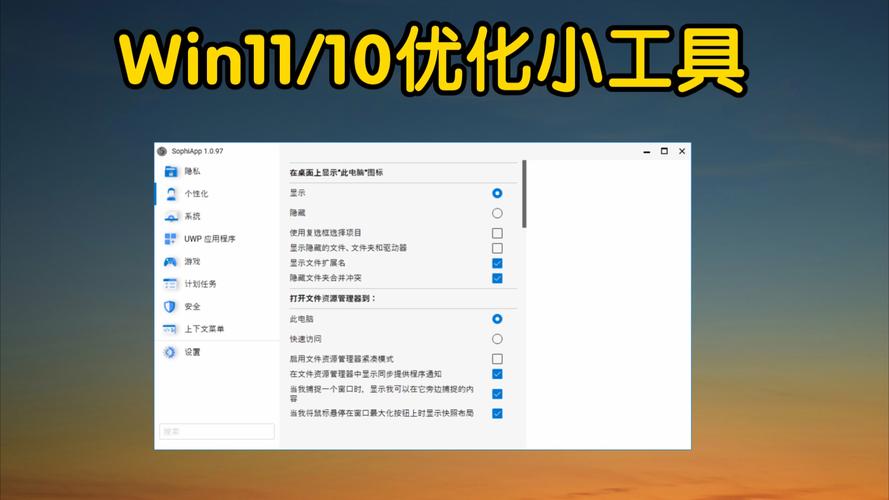
优化Windows 11系统可以从以下几个方面入手:,,1. **禁用不必要的启动程序**:通过“任务管理器”的“启动”选项卡,关闭不需要随系统启动的应用。,,2. **调整性能设置**:进入“系统”设置中的“高级系统设置”,选择“性能”下的“设置”,在“视觉效果”选项卡中调整为“调整为最佳性能”。,,3. **管理磁盘空间**:使用“磁盘清理”工具清理系统垃圾文件,释放存储空间。,,4. **更新系统和驱动程序**:确保Windows 11和所有硬件驱动程序保持最新,以获得最佳性能和安全性。,,5. **优化电源设置**:在“控制面板”的“电源选项”中,选择或自定义一个高性能计划,以最大化系统性能。,,6. **定期检查病毒和恶意软件**:使用Windows Defender或其他安全软件定期扫描系统,防止恶意软件影响性能。,,7. **利用存储感知**:在“设置”>“系统”>“存储”中开启“存储感知”,自动清理临时文件和回收站。,,8. **关闭特效和动画**:在“系统”>“多任务”设置中减少窗口动画和阴影效果,提升响应速度。,,9. **调整索引选项**:在“索引选项”中,减少被索引的文件和文件夹数量,以降低系统资源的占用。,,10. **使用性能监视器**:利用“性能监视器”跟踪系统资源使用情况,找出可能的性能瓶颈。,,11. **清理桌面和开始菜单**:减少桌面上的图标数量和开始菜单中的项目,以提高加载速度。,,12. **限制后台应用**:在“设置”>“隐私”>“后台应用”中限制不必要的应用在后台运行。,,13. **优化网络设置**:在“网络和互联网”设置中,调整网络优先级,确保关键应用获得足够的带宽。,,14. **定期重启**:定期重启计算机,以清理内存和关闭不必要的进程。,,15. **使用云同步服务**:利用OneDrive等云服务同步文件,减少本地存储负担。,,16. **监控和管理启动服务**:通过“服务”应用程序,禁用或设置为手动那些非必要的启动服务。,,17. **利用存储空间**:如果系统支持,可以使用“存储空间”功能,通过多个驱动器创建镜像或条带化卷,提高数据读写速度。,,18. **调整分页文件大小**:根据系统内存大小调整虚拟内存(分页文件)的大小,以提高性能。,,19. **使用ReadyBoost**:对于SSD较慢的系统,可以使用USB闪存驱动器作为ReadyBoost缓存,提升系统响应速度。,,20. **优化搜索索引**:在“索引选项”中,添加常用文件夹到索引,加快搜索速度。,,21. **调整通知设置**:在“系统”>“通知和行动中心”中,关闭不必要的应用通知,减少干扰和资源占用。,,22. **使用高效能电源计划**:在“电源选项”中,选择一个高效能电源计划,以确保在需要时提供最大性能。,,23. **定期检查系统文件**:使用系统文件检查器(sfc /scannow)扫描和修复损坏的系统文件。,,24. **优化文件系统**:定期进行磁盘碎片整理(对于HDD)或使用优化工具维护SSD的健康。,,25. **调整显示设置**:在“显示设置”中,根据需要调整分辨率和刷新率,平衡性能和视觉效果。,,26. **使用专业优化软件**:考虑使用第三方优化软件,如CCleaner或Glary Utilities,进行深度清理和优化。,,27. **管理浏览器扩展**:限制浏览器中不必要的扩展程序,以减少资源消耗和提高浏览速度。,,28. **定期检查系统日志**:查看“事件查看器”中的系统日志,排查可能的问题和性能瓶颈。,,29. **优化虚拟内存**:根据系统内存使用情况,调整分页文件的大小和位置,以优化性能。,,30. **关闭不必要的可视效果**:在“系统属性”的“高级”选项卡下,关闭不必要的可视效果,以提升性能。,,31. **定期更新Windows Defender定义**:确保Windows Defender的病毒定义保持最新,以保护系统免受威胁。,,32. **使用组策略编辑器**:对于专业版或更高版本的用户,可以使用组策略编辑器来进一步优化系统设置。,,33. **监控温度和功耗**:使用第三方软件监控CPU和GPU的温度和功耗,确保硬件在正常范围内运行。,,34. **调整音频设置**:在“声音设置”中,关闭不必要的音频设备和效果,以减少资源占用。,,35. **优化触摸板和鼠标设置**:在“设备”设置中,调整触摸板和鼠标的灵敏度和手势操作,提高操作效率。,,36. **管理文件历史记录**:在“文件历史记录”设置中,限制备份频率和保留的版本数量,以节省存储空间。,,37. **优化键盘设置**:在“键盘设置”中,调整键入敏感度和自动更正选项,以提高打字准确性和速度。,,38. **关闭Windows Ink工作区**:如果你不使用手写笔或触摸屏,可以在“设置”中关闭Windows Ink工作区,以节省资源。,,39. **优化蓝牙和其他无线连接**:在“设备”设置中,关闭不必要的无线设备或优化其连接设置,以减少干扰和节省电量。,,40. **管理地理位置服务**:在“隐私”设置中,关闭不必要的地理位置服务,以减少资源占用和保护隐私。,,41. **优化视频播放设置**:在“视频播放”设置中,选择最合适的视频解码器和渲染方式,以优化视频播放性能。,,42. **调整字体缓存设置**:在“控制面板”的“字体缓存”设置中,调整字体缓存大小,以改善字体加载速度。,,43. **优化语音识别设置**:在“语音识别”设置中,调整语音识别选项,以提高语音输入的准确性和响应速度。,,44. **管理Windows Search索引器**:在“服务”应用程序中,可以调整Windows Search索引器的工作时间,以避免在高峰时段占用资源。,,45. **优化游戏模式**:在“游戏栏”设置中,启用或调整游戏模式,以优先分配资源给游戏和应用。,,46. **调整任务计划程序**:在“任务计划程序”中,审查和优化定期任务的运行时间和频率,以减少对系统资源的占用。,,47. **优化移动热点设置**:如果你使用Windows 11作为移动热点,可以在“移动热点设置”中调整连接数和带宽限制,以优化性能。,,48. **管理Windows Defender防火墙**:在“Windows Defender防火墙”设置中,调整入站和出站规则,以确保安全同时避免不必要的资源占用。,,49. **优化远程桌面连接**:如果你使用远程桌面连接,可以在“远程桌面设置”中调整分辨率和颜色深度,以优化性能和带宽使用。,,50. **管理Windows Update交付优化**:在“Windows Update设置”中,可以调整交付优化设置,选择是否从其他电脑下载更新,以减少对互联网带宽的影响。,,这些方法可以帮助提升Windows 11的性能,但需要注意的是,在进行任何系统级别的优化之前,应确保备份重要数据,以免发生不可预见的问题导致数据丢失。
在确保Win11系统运行流畅的同时,优化措施能进一步提升系统性能,让用户体验更加舒适和高效,接下来将详细介绍一些实用且有效的Win11系统优化策略。
1、调整视觉效果
关闭不必要的动画效果:Windows 11系统中设有许多动画效果,如窗口淡入淡出、滑动动画等,虽然这些效果增加了视觉美感,但同时也加重了系统的负担,适当关闭这些效果,可以缩短系统响应时间,并减少对CPU和GPU的占用。
调整性能设置:可以通过“系统设置”中的“性能”选项来选择“最佳性能”,这样系统会尽量关闭不必要的视觉效果,从而提高计算机的工作效率。
2、管理启动程序
禁用自启动程序:许多应用程序默认设置为开机自启,这会延长系统启动时间并在后台占用资源,通过“任务管理器”的“启动”标签页中,可以查看并管理这些自启动程序,禁用那些不必要的程序能够显著提升启动速度和系统响应速度。
定期检查自启动项:随着软件的安装和卸载,自启动项可能会不断增加,定期进行审核和清理,保持系统的清洁和高效运行。
3、存储感知优化
开启存储感知:存储感知可以帮助自动清理系统中的临时文件和回收站中的文件,通过“设置”中的“系统” > “存储” > “存储感知”,开启此功能后,可以定期自动清理,释放空间,同时提高系统的整体性能。
优化文件系统:对于使用机械硬盘的用户,定期进行磁盘碎片整理也有助于改善读写速度和系统性能。
4、硬件升级
增加内存:内存是影响多任务处理能力的重要因素,增加更多的RAM可以让系统更加流畅地运行多个应用程序,尤其是在处理大型软件或多任务时更显重要。
更换为固态硬盘:相比传统的机械硬盘,固态硬盘(SSD)具有更快的读写速度,更换到SSD将极大提高系统的启动速度和数据访问速度,是一种非常有效的硬件优化方法。
5、系统维护
定期更新系统和应用:保持Windows 11和所有应用程序的最新版本,可以确保享受到最新的功能和安全修复,Windows Update 可以自动检测到系统更新,及时安装可以避免很多性能和安全问题。
使用内置的故障排除工具:Windows 11提供了多种故障诊断和修复工具,定期使用这些工具检查系统可以帮助解决许多常见的问题,保持系统的稳定性。
优化Windows 11系统主要涉及调整视觉效果、管理启动程序、利用存储感知、进行硬件升级以及执行系统维护等方面,通过这些措施,用户不仅可以提高系统的操作效率,还可以增强整体的使用体验,希望以上内容对您有所帮助,让您的Windows 11系统发挥最佳性能。
相关问题与解答
Q1: 如何找到并管理启动项?
A1: 你可以通过按下Ctrl+Shift+Esc打开任务管理器,然后点击“启动”标签页,这里会列出所有设置为开机启动的程序,你可以选择不需要的程序,右键点击后选择“禁用”,从而禁止它们在开机时自动运行。
Q2: 更换到SSD后是否需要进行特别的优化设置?
A2: 更换到SSD后,建议启用TRIM命令,TRIM是一个为SSD设计的命令,能帮助维护SSD的性能和寿命,在Windows 11中,SSD的TRIM命令通常是默认开启的,但可以通过命令提示符输入fsutil behavior query disabledeletenotify来检查其状态,如果显示“DisableDeleteNotify = 0”,则表示TRIM已开启。