
如何在Windows 11中禁用应用程序的麦克风访问权限?
在Windows 11操作系统中,关闭特定软件的麦克风权限涉及到对系统设置的操作,理解如何管理这些权限不仅有助于保护个人隐私,还能根据需要调整各个应用的访问权限,下面的内容将详细介绍如何在Windows 11中关闭软件的麦克风权限。
1、通过“设置”访问隐私选项
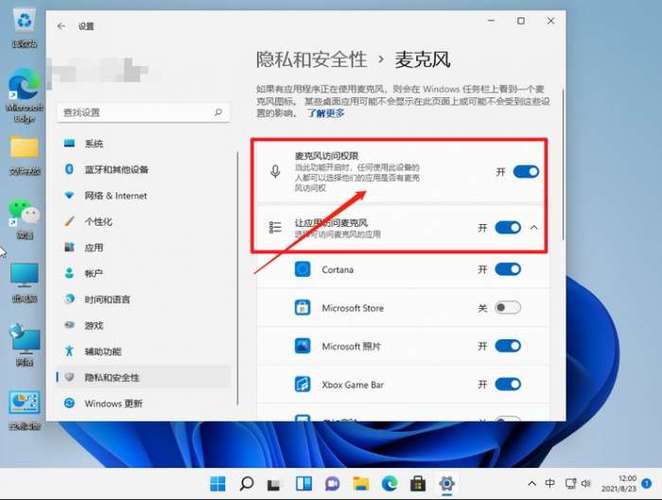
进入设置菜单:您需要打开“开始”菜单,然后点击齿轮形图标以启动“设置”应用程序。
选择隐私和安全:在“设置”窗口的左侧列中,切换到“隐私和安全”选项卡。
2、修改应用权限
定位到应用权限:在“隐私和安全”下,向下滚动找到“应用权限”部分,这里列出了所有应用权限的列表。
选择麦克风权限:在应用权限列表中,单击“麦克风”权限进行配置。
3、禁用特定软件的麦克风访问
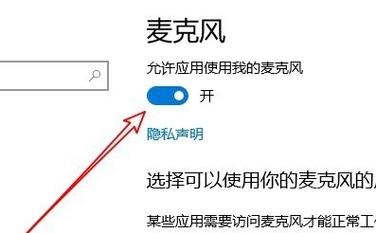
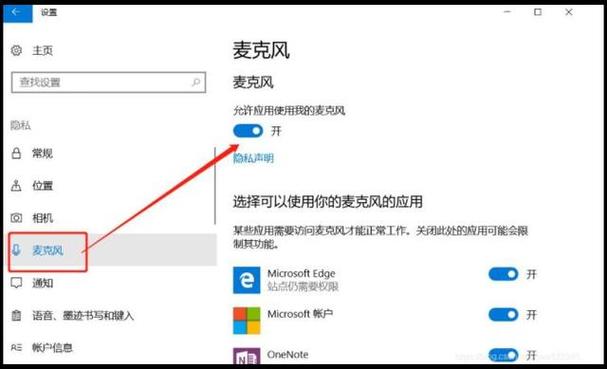
选择要修改的应用:在麦克风权限界面中,您会看到可以访问麦克风的应用程序列表。
关闭权限开关:找到您想要关闭麦克风权限的特定应用程序,然后关闭其旁边的开关,以禁止该应用访问麦克风。
4、确认并退出设置
确认权限更改:在调整完相应的权限后,关闭设置页面即可,您的更改会自动保存,并立即生效。
5、验证更改效果
测试麦克风权限:您可以尝试运行之前被禁止使用麦克风的应用程序,检查是否已经无法通过麦克风采集声音,以此验证权限是否成功被禁用。
除了上述步骤外,理解与麦克风权限相关的其他知识也非常重要:
常见问题解答:
问题1: 如果需要为某些应用恢复麦克风权限应如何操作?
答案: 您只需重新进入“设置”>“隐私和安全”>“应用权限”,然后在麦克风权限列表中找到对应的应用,再次打开其权限开关即可。
问题2: 禁用麦克风权限会影响所有应用程序的音频输入吗?
答案: 不会,禁用某个应用的麦克风权限仅影响该特定应用的音频输入功能,其他应用如果已获得麦克风权限,则不受影响。
在Windows 11系统中关闭软件的麦克风权限是一个相对简单的过程,通过上述步骤,您可以有效地管理每个应用程序对麦克风的使用权限,进而保护您的隐私和安全,记得在更改权限后进行验证,确保设置的有效性。









