
遇到Win11无法启动应用商店时,有哪些有效的解决方案?
如果在使用windows 11时遇到无法打开应用商店的问题,可以尝试以下几种方法来解决:
清除应用商店缓存

1、打开“设置” > “应用”。
2、在应用列表中找到“应用和功能”,点击它。
3、在列表中找到“应用商店”,然后点击它,选择“高级选项”。
4、在高级选项页面中,向下滚动并点击“重置”。
5、确认操作后,重启电脑尝试重新打开应用商店。
运行windows应用商店的故障排除程序

1、打开“设置” > “系统” > “故障排除”。
2、找到并点击“windows应用商店应用”下的“运行故障排除程序”。
3、跟随向导完成故障排除过程,并重启电脑。
重置应用商店
1、按下win + x键打开快速访问菜单,选择“windows powershell (管理员)”。
2、输入以下命令并回车执行:
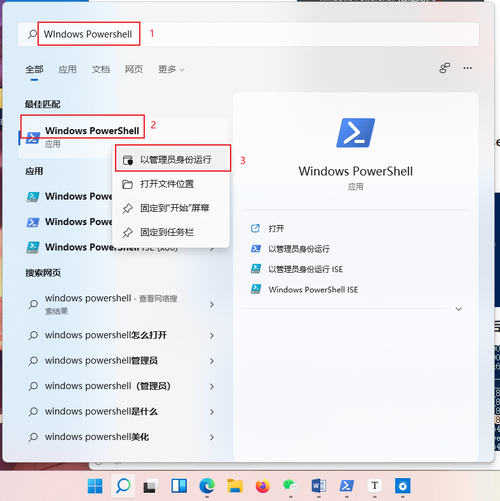
```
getappxpackage *store* | removeappxpackage
```
3、等待命令执行完成后重启电脑,系统会自动重新安装应用商店。
检查日期和时间设置
1、打开“设置” > “时间和语言” > “日期和时间”。
2、确保“设置时间自动”开关已打开,并且你的电脑正准确同步网络时间。
3、如果时间不准确,手动更改或同步正确的时间,然后尝试重新打开应用商店。
更新windows
1、打开“设置” > “windows 更新”。
2、检查是否有可用的更新,如果有,请安装所有重要的和推荐的更新。
3、安装完毕后重启电脑。
相关问题与解答
q1: 如果以上方法都无法解决问题,我应该怎么办?
a1: 如果上述方法都不能解决应用商店无法打开的问题,你可以考虑使用系统还原功能回到一个应用商店正常工作的时间点,或者联系微软官方支持寻求帮助,确保你的系统没有受到恶意软件的影响,有时安全软件也可能阻止应用商店的正常运行。
q2: 如何预防未来应用商店出现问题?
a2: 为了预防未来应用商店出现问题,建议定期更新windows系统,保持系统和应用的最新状态,安装可靠的安全软件以防止恶意软件感染,并避免从不明来源下载和安装应用,定期清理系统缓存和临时文件也有助于维护系统的稳定运行。









