
如何在Excel中设置自动添加小数点功能?
在数字化办公的浪潮中,Excel作为一款广泛使用的电子表格软件,其数据处理能力备受青睐,对于需要处理大量带有小数点数据的用户而言,手动输入小数点不仅低效,而且容易出错,如何让Excel自动添加小数点成为了提升工作效率的一个关键技巧,下面将详细探讨在Excel中设置自动插入小数点的步骤:
1、通过全局设置自动添加小数点
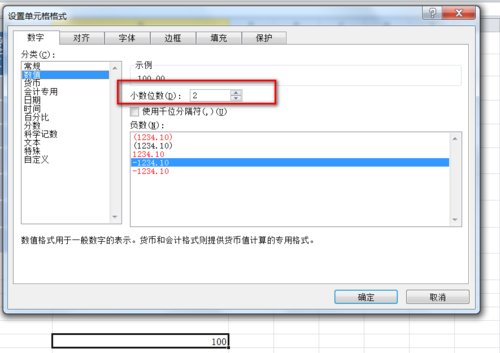
打开Excel选项:在Excel的左上角点击"文件"按钮,从下拉菜单中选择"选项"来打开设置界面。
设置编辑选项:在弹出的"Excel选项"对话框中,选择左侧的"高级"选项,然后在"编辑选项"部分勾选"自动插入小数点"复选框,并设置所需的小数位数,quot;4"。
保存并应用设置:完成设置后,点击"确定"按钮保存更改,之后在单元格内输入数据时,Excel会自动添加小数点,并将数值缩小相应的倍数,如设置为4位,则数值将缩小10000倍。
2、通过自定义单元格格式设置小数点
选择单元格区域:打开工作表,选中需要设置的单元格区域,这可以通过拖拽或使用键盘快捷键实现。
设置单元格格式:右键单击选中区域,选择"设置单元格格式",在弹出的对话框中,选择"数字"标签,然后点击"数值"选项。
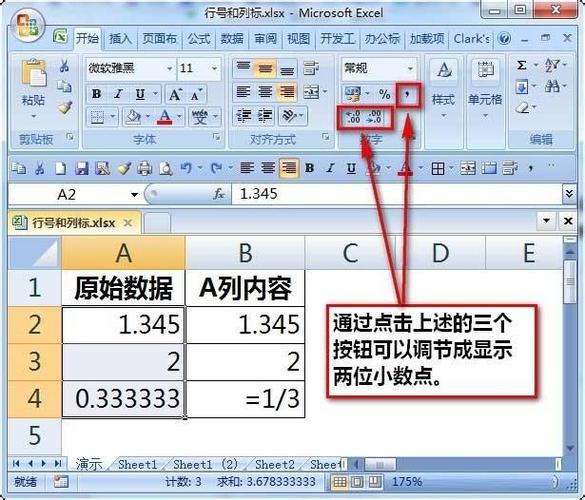
调整小数位数:在数值设置的右侧选项中,可以自定义"小数位数",根据需要设定小数点的位数,最后点击"确定"即可完成设置。
3、利用工作簿设置启用自动添加小数点
调整工作簿选项:在Excel的"表格"选项中,找到并点击"选项"以进入工作簿的设置界面。
激活自动设置小数点:在"选项"对话框中切换到"编辑"选项卡,并勾选"自动设置小数点"选项,同时设置适当的小数点位数。
确认并应用设置:设置好小数点位数后,点击"确定"按钮保存设置,该操作将在整个工作簿中启用自动添加小数点的功能。
4、通过Office按钮快速访问Excel选项
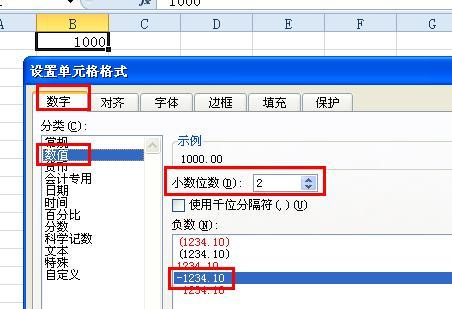
打开Office按钮菜单:在Excel界面的左上方,点击Office按钮,这是快速访问Excel各项设置的入口。
进入Excel选项:在展开的菜单中选择"Excel选项",进而打开相关设置页面。
配置高级选项:在"Excel选项"页面内,选择"高级"项,并向下找到"编辑选项",在此勾选"自动插入小数点"并根据需求填写位数。
确认并应用:完成设置后,点击"确定"保存更改,并在Excel中输入数据时观察自动插入的小数点是否符合预期。
5、简化单个文档的设置过程
直接修改文件选项:在单个Excel文档中,同样可以通过点击"文件"并选择"选项"来进行设置。
激活自动插入小数点功能:在"高级"设置中找到"自动插入小数点复选框"并进行勾选,按需设置小数位数。
实时验证和修正:设置完毕后,尝试在表格中输入数字以验证效果,如123456将自动显示为1234.56,若需取消该功能,仅需取消勾选相应复选框。
在了解上述内容后,还可以关注以下几个方面:
在应用此功能之前,考虑是否需要对特定单元格或整个工作表进行设置,以达到最佳的工作效果。
注意检查自动插入小数点的准确性,尤其是在处理财务或科学数据时,避免因格式错误而造成计算不准确。
若要临时禁用自动添加小数点功能,可通过快速访问工具栏添加一个切换此功能的快捷按钮,方便操作。
在处理数据时,正确设置Excel自动添加小数点的功能,可以大幅提高数据录入的效率和准确性,通过以上详细的步骤介绍和注意事项的讲解,用户应能够灵活掌握这一功能,并根据自己的实际需求作出适当调整,接下来回答与本文相关的两个问题:
【相关问题与解答】
Q1: 如何取消Excel中自动添加的小数点?
A1: 若要取消Excel中的自动添加小数点功能,您只需再次打开“文件”>“选项”>“高级”,然后在“编辑选项”下取消勾选“自动插入小数点”复选框,点击“确定”保存设置即可。
Q2: 使用自动添加小数点功能是否会影响已有数据的格式?
A2: 使用自动添加小数点功能不会改变已经输入的数据格式,该功能仅作用于功能启用后输入的新数据。









