
遇到Win11无法清理磁盘时,我们应该如何应对?
Win+S键打开搜索栏,输入“磁盘清理”并选择它。在弹出的窗口中选择要清理的驱动器,然后点击“确定”。选中要删除的文件类型后,点击“确定”以清理磁盘空间。在Windows 11系统中,用户可能会遇到无法通过原来的方法清理磁盘的问题,以下内容将提供针对这一困扰的详细解决策略:
1、找回磁盘清理功能
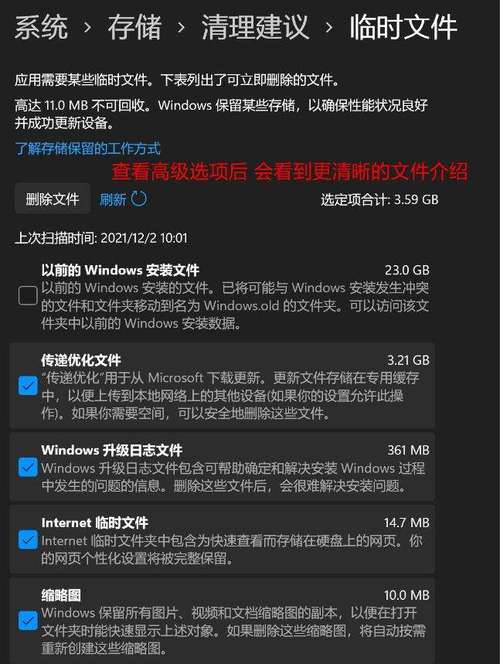
通过Windows工具访问:在Windows 11中,虽然磁盘清理选项不再直接出现在"本地磁盘"属性里,但它其实并没有被移除,可以通过点击"开始"按钮,选择"所有应用",接着找到并打开"Windows 工具",在其中你将找到"磁盘清理"工具。
使用搜索功能直达:更简单的方法是,直接在任务栏底部的搜索框内输入“磁盘清理”,系统会直接显示该工具,省去了繁琐的步骤。
2、利用存储感知清理C盘
启用存储感知功能:进入"设置">"系统">"存储"选项,开启"存储感知",这可以自动监测并清理临时文件,还可以按计划释放空间。
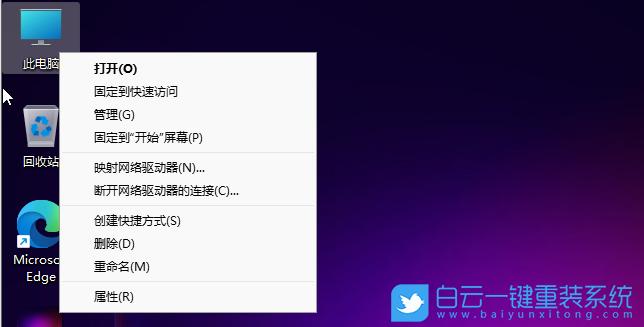
手动进行磁盘清理:尽管磁盘清理选项从"属性"中消失,但你仍可以通过右键点击C盘图标,选择"属性"后进入"磁盘清理"或查看"存储使用情况",这里会列出可清理项目,如临时文件、回收站内容等。
3、清理特定系统文件
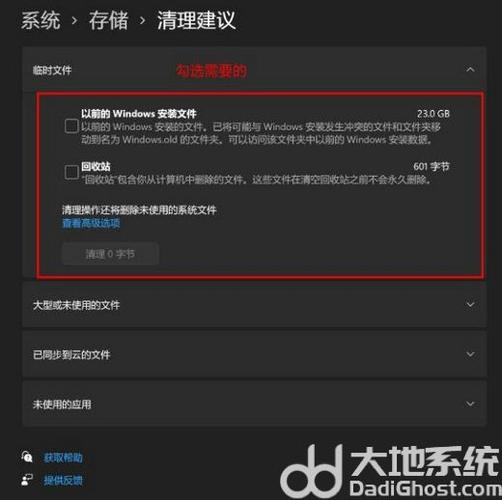
处理Windows更新文件:若发现磁盘清理时无法删除Windows更新文件,可以尝试以管理员身份运行磁盘清理工具,这样可以清除更多系统级的文件,包括Windows更新清理。
存储位置:为了预防C盘空间不足的情况,可以在"设置">"系统">"存储"下更改新内容的存储位置,将其指向其他有足够空间的磁盘。
4、管理员权限运行清理工具
提升权限进行清理:以管理员身份运行磁盘清理工具,可以获取更多的清理选项,在"开始"菜单中输入"磁盘清理",然后右键点击并以管理员身份运行,选中要清理的内容后,点击"确定"即可完成清理工作。
5、第三方清理软件
选用可信的第三方软件:如果内置工具不能满足需求,可以考虑使用信誉良好的第三方清理软件,这些软件通常提供更多自定义选项和深度清理功能。
为确保您能够更好地管理和维护Windows 11系统的磁盘空间,以下是一些建议和注意事项:
在使用任何清理工具之前,确保所有重要数据都已备份,以防意外丢失。
定期检查和管理启动项目,避免不必要的程序占用背景资源和磁盘空间。
考虑使用云存储服务来保存不经常访问的文件,从而释放本地磁盘空间。
了解各类文件和文件夹的作用,避免误删对系统或应用程序至关重要的数据。
即使在Windows 11中直接的磁盘清理选项不那么直观,您仍然有多种方法可以有效清理和优化您的磁盘空间,无论是通过Windows工具重新找到磁盘清理功能,使用存储感知自动管理空间,还是以管理员权限运行清理工具来清除顽固的系统文件,都可以帮助您保持系统的整洁和高效运作,也不要忽视第三方清理软件的作用,它们可能为管理磁盘空间提供额外的便利和效能。









