
如何解决Win11系统中拖动窗口时的卡顿问题?
在Windows 11操作系统中,用户可能会遇到拖动窗口时出现卡顿的问题,这不仅影响了操作的流畅性,也降低了工作效率,解决这一问题主要涉及到资源管理器与透明效果兼容性的问题,下面将详细介绍几种可能的解决方案:
1、检查系统兼容性
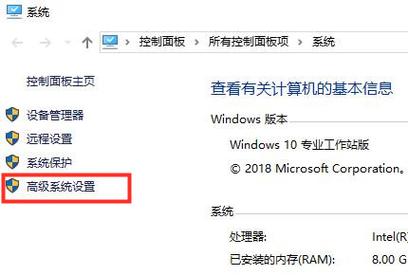
资源管理器问题:在某些情况下,资源管理器的某些视觉效果可能与系统不完全兼容,导致拖动窗口时出现卡顿现象,这种情况下,用户需要检查是否启用了某些可能导致冲突的视觉效果或插件。
透明效果设置:Windows 11提供了丰富的个性化设置选项,包括窗口的透明效果,这种效果可能会对部分硬件造成过大压力,尤其是当计算机的显示配置较低时,关闭透明效果可能有助于解决卡顿问题。
2、修改视觉特效设置
禁用透明效果:通过进入“设置”菜单,选择“个性化”,用户可以调整或禁用透明效果,这可以减轻图形界面的负担,从而提高窗口拖动的流畅度。
调整性能选项:在系统设置中调整为“最佳性能”模式,可以禁用所有视觉效果,以确保更流畅的操作体验,这种方式特别适合性能较低的设备。
3、更新和调整驱动程序
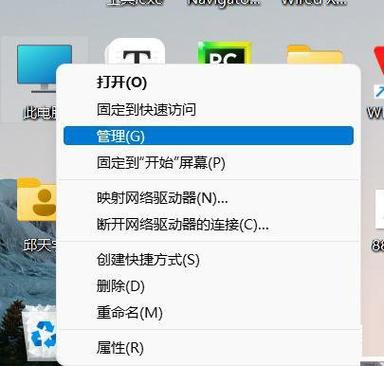
显卡驱动更新:过时或不兼容的显卡驱动程序可能是引起窗口拖动卡顿的一个原因,访问显卡制造商的官方网站下载并安装最新的驱动程序,通常可以有效解决此类问题。
使用标准驱动程序:如果更新后的问题依旧存在,尝试回滚到标准驱动程序版本,有时这能解决由特定驱动程序版本引起的兼容性问题。
4、优化系统设置
关闭动画效果:Windows 11中开启的各种动画效果可能影响系统的反应速度,在“设置”中关闭这些动画效果,可以提升窗口移动的流畅性。
调整系统选项:在“系统”设置中,有一个“通知和动作”选项,可以优化系统的通知方式和响应行为,适当调整这里设置也能改善卡顿状况。
5、软件和插件管理
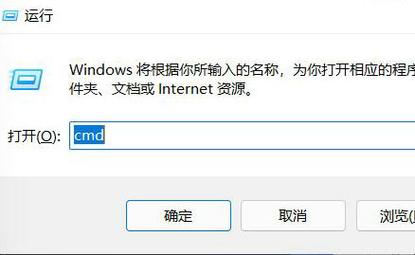
审查插件:某些第三方插件,如translucenttb,可能与系统的渲染机制不兼容,建议尝试禁用这类插件,检查是否因此解决了窗口拖动卡顿的问题。
后台程序优化:过多的后台运行程序可能消耗大量系统资源,导致前台应用程序运行不畅,通过任务管理器审查并关闭不必要的背景应用,可以释放更多资源用于改善系统响应速度。
在了解以上内容后,以下还有两个相关问题与解答:
如何检查系统是否有足够的资源运行Windows 11?
可以通过任务管理器查看当前系统资源的使用情况,如CPU、内存和磁盘使用率,运行系统要求检查工具可以确认电脑硬件是否满足Windows 11的最低系统需求。
定期维护电脑有哪些好处?
定期进行磁盘清理和碎片整理,可以有效提高系统的运行效率和响应速度,定期检查系统日志,自动更新系统和应用程序,可以确保你的操作系统和软件始终处于最佳状态。
通过上述方法可以有效地减少或解决使用Windows 11时遇到的窗口拖动卡顿问题,实现更加流畅的桌面体验。









