如何修复Windows 10中无法关闭飞行模式的问题?
当Windows 10操作系统中的飞行模式无法关闭时,通常意味着您的设备可能遇到了软件层面的问题,以下是一些解决方法,帮助您摆脱这一困扰:
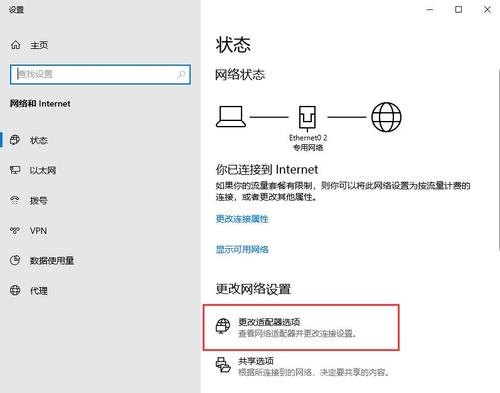
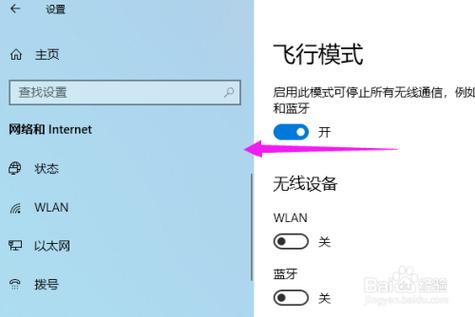
1、通过控制面板关闭:访问控制面板并找到“网络和Internet”选项,在此可以手动关闭飞行模式,这种方法直接且简单,适用于大多数因为设置错误导致的飞行模式无法关闭的情况。
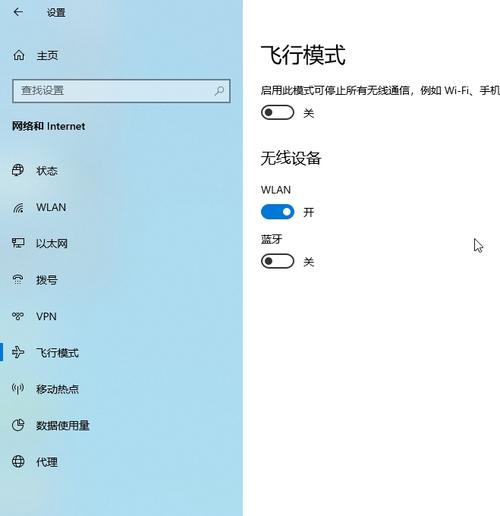
2、使用系统配置工具:在Cortana搜索栏输入msconfig打开系统配置工具,首先在“服务”选项卡中选择禁用所有服务,然后在“启动”选项卡中点击“打开任务管理器”,进而尝试关闭飞行模式,这可以帮助您确定是否有特定的服务或启动程序干扰了飞行模式的正常工作。
3、借助行动中心:您可以使用Win+A键盘快捷键快速打开行动中心,这里会显示飞行模式的开关状态,直接点击即可尝试关闭,行动中心提供了一个快捷的操作路径,使得关闭飞行模式变得非常便捷。
4、通过设备管理器禁用:进入设备管理器,在人体学输入设备的子菜单中找到“Airplane Mode Switch Collection”,右键选择“禁用”,这种方法涉及到系统的底层硬件设置,适用于硬件开关影响飞行模式的场景。
5、重新启动电脑:在完成上述任一操作后,最好重启您的电脑,让更改生效,重启是解决许多临时软件问题的简单而有效的方式,也适用于飞行模式无法关闭的情况。
在处理Windows 10飞行模式无法关闭的问题时,您可以尝试以上几种方法,每种方法都有其适用的场景和特点,建议您逐一尝试以找到最适合您当前情况的解决办法。
相关问题与解答:
Q1: 飞行模式关闭后仍然无法连接WiFi怎么办?
Q2: 如果飞行模式开关物理损坏,如何避免误操作?
A2: 如果确认是因为物理开关损坏导致飞行模式频繁被激活,建议使用胶带或其它方式固定开关位置,避免误触,可以在设备管理器中禁用相关硬件以避免软件层面上的误操作,如果问题严重影响使用,建议联系专业的维修服务进行硬件更换或修理。
通过这些解决方案和相关知识,您应该能够有效处理Windows 10飞行模式无法关闭的问题,恢复您的网络连接功能。