如何通过手机设置宽带?需要哪些步骤?
在科技飞速发展的今天,许多过去需要专业技术人员上门操作的事情,现在我们自己动动手指就能轻松完成,设置宽带就是其中之一,您可能不知道,仅仅依靠一部智能手机,就能完成从连接、拨号到无线网络设置的全过程,这不仅节省了时间,更赋予了我们管理家庭网络的自主权。
准备工作:万事俱备,方能游刃有余
在开始操作之前,请确保您已经准备好了以下几样东西:
- 畅通的网络环境: 确保宽带运营商已经完成线路接入,并且光猫或入户网线信号灯显示正常,这是整个设置过程的基础。
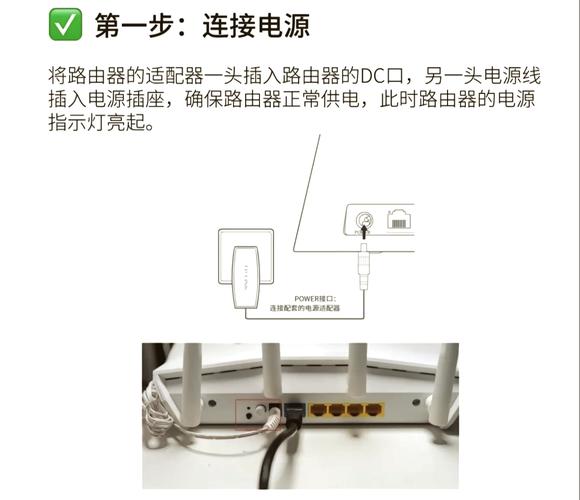
- 正确的连接: 用网线将运营商提供的光猫(或调制解调器)的LAN口,与您自家无线路由器的WAN口连接起来,请务必区分清楚这两个接口。
- 智能手机: 本文的核心工具,确保其Wi-Fi功能可正常使用。
- 关键信息: 准备好宽带账号和密码,这个信息通常记录在办理宽带时的业务回执单上,或者由装机师傅提供,如果遗失,需要及时联系运营商客服查询。
第一步:建立连接,进入管理大门
- 打开手机的“设置”菜单,进入“WLAN”或“Wi-Fi”界面。
- 在可用网络列表中,找到您的新路由器默认的Wi-Fi名称(SSID),这个名称和密码通常印在路由器底部的标签上,一般未设置密码或密码非常简单。
- 点击连接这个Wi-Fi网络,成功连接后,您的手机就与路由器处于同一个局域网内,为后续登录管理后台做好了准备。
第二步:登录路由器管理后台
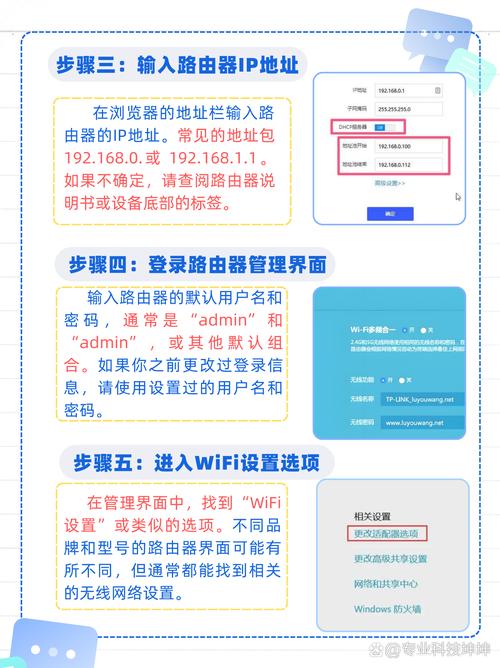
这是整个设置的核心环节,打开手机上的任意浏览器(如Chrome、Safari等),在地址栏输入路由器的管理地址,常见的地址有:
168.1.1168.0.1tplogin.cn(常见于TP-LINK品牌)miwifi.com(常见于小米品牌)
具体是哪一个,请以您路由器底部标签上的信息为准,输入后点击进入,会弹出一个登录窗口,输入默认的用户名和密码(同样在路由器标签上),常见的初始密码是admin,部分新式路由器在首次登录时会要求您自行创建一个管理员密码,请务必牢记。
第三步:配置上网参数,让网络畅通无阻
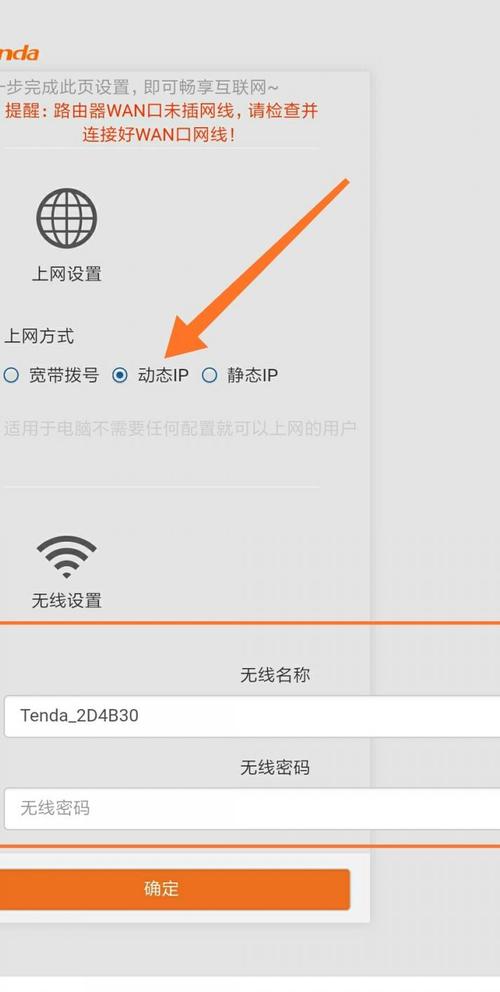
成功登录后,您会看到路由器的管理界面,不同品牌的界面略有差异,但核心功能大同小异,请寻找“上网设置”、“网络设置”或“快速设置”等选项。
-
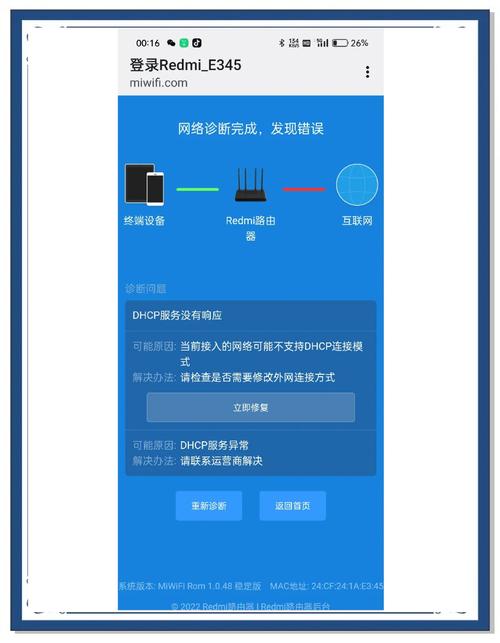
选择上网方式: 这是最关键的一步,系统通常会提供三种选择:“宽带拨号(PPPoE)”、“动态IP(DHCP)”和“静态IP”。
- 绝大多数家庭用户应选择“宽带拨号(PPPoE)”。 在这种模式下,您需要手动填入在准备阶段查到的宽带账号和宽带密码,请仔细核对,确保无误。
- “动态IP”通常用于从上一级路由器接线的场景,而“静态IP”则多用于企业或特殊网络环境,如果不确定,可以尝试让路由器“自动检测”上网方式。
-
填写信息: 在选择“PPPoE”后,准确填写宽带账号和密码,然后点击“连接”或“保存”,路由器会尝试进行拨号连接,如果账号密码正确,稍等片刻,您就会看到连接成功的提示,此时路由器已经可以访问互联网了。
第四步:打造专属无线网络
网络通了,接下来就是设置一个安全又好记的Wi-Fi。
- 找到“无线设置”、“Wi-Fi设置”或类似的菜单。
- 设置无线名称(SSID): 为您家的Wi-Fi起一个独一无二的名称,方便您和家人识别。
- 设置无线密码: 这是保障家庭网络安全的重要屏障,请务必设置一个强度高的密码,建议包含大小写字母、数字和符号,并且长度在8位以上,加密方式建议保持默认的“WPA2-PSK”或更高级的“WPA3”,这是目前最安全的加密标准。
第五步:保存与重启,大功告成
完成所有设置后,最重要的一步是点击“保存”或“应用”,路由器可能会自动重启,重启完毕后,您手机会因为Wi-Fi密码更改而断开连接,请再次进入手机的Wi-Fi设置列表,找到您刚刚设置的新Wi-Fi名称,输入新设置的密码进行连接,连接成功后,打开网页或视频应用测试一下,享受高速网络带来的畅快体验吧。
遇到问题怎么办?
- 无法登录管理地址: 检查手机是否已正确连接到路由器的Wi-Fi;核对管理地址是否输入正确,注意不要输入到搜索引擎里。
- 拨号失败: 反复检查宽带账号和密码是否准确,注意大小写和特殊字符,可以致电运营商客服再次确认。
- 忘记管理员密码: 如果修改过初始密码后又忘记了,通常只能通过重置路由器来恢复出厂设置(按住路由器上的Reset小孔数秒),然后使用初始密码登录,但所有设置需要从头再来。
通过手机设置宽带,是一次简单而富有成就感的体验,它让我们从被动的使用者,转变为家庭网络的主导者,掌握这项技能,不仅能应对路由器更换或网络故障的突发状况,更能根据自身需求,灵活调整网络设置,打造一个更安全、更高效的上网环境,当您下一次遇到网络问题时,不妨先自信地拿起手机,或许您自己就是最佳的解决方案。