宽带面板如何重启路由器?操作步骤是什么?
在现代家庭和办公网络中,路由器扮演着核心角色,负责分配互联网信号,路由器偶尔会出现连接缓慢、断线或信号不稳定的情况,这时候重启路由器往往能快速解决问题,重启操作简单有效,但许多用户对如何通过宽带面板完成这一步骤感到困惑,本文将详细介绍几种常见方法,帮助您轻松应对网络问题。
了解路由器重启的基本原理很重要,路由器是一种电子设备,长时间运行后可能因缓存积累或软件小故障导致性能下降,重启相当于给设备一个“刷新”机会,清除临时数据并重新初始化系统,这不仅适用于家庭宽带路由器,也适用于企业级设备,无论您使用的是普通家用路由器还是带有高级功能的调制解调器组合,重启过程大同小异。
我们进入实际操作部分,重启路由器的方法主要分为三类:通过物理按钮、软件界面或直接断电,每种方法都有其适用场景和注意事项,我将逐一说明。
使用物理按钮重启路由器
许多现代路由器设计有专门的复位或重启按钮,这个按钮位于设备背面或侧面,标注为“Reset”、“Restart”或带有类似图标,复位按钮可能有两种功能:短按用于重启,长按则可能恢复出厂设置,这会清除所有自定义设置,操作前请仔细阅读设备说明书。
步骤:
- 找到路由器上的重启按钮,确保设备处于通电状态。
- 用细针或笔尖轻按按钮,持续时间约1-3秒,直到指示灯开始闪烁。
- 松开按钮,等待路由器自动重启完成,这通常需要1-2分钟,期间,指示灯会变化,表示设备正在重新启动。
这种方法适合快速解决临时性问题,例如突然的网络中断,但需注意,如果路由器没有专用重启按钮,强行使用复位键可能导致设置丢失,建议先尝试其他方式。
通过路由器管理界面重启
这是一种更安全、更常用的方法,尤其适用于带有宽带面板或Web管理页面的路由器,大多数路由器支持通过浏览器访问其内部设置页面,进行软重启。
步骤:
- 确保您的设备(如电脑或手机)连接到路由器的Wi-Fi网络或有线连接。
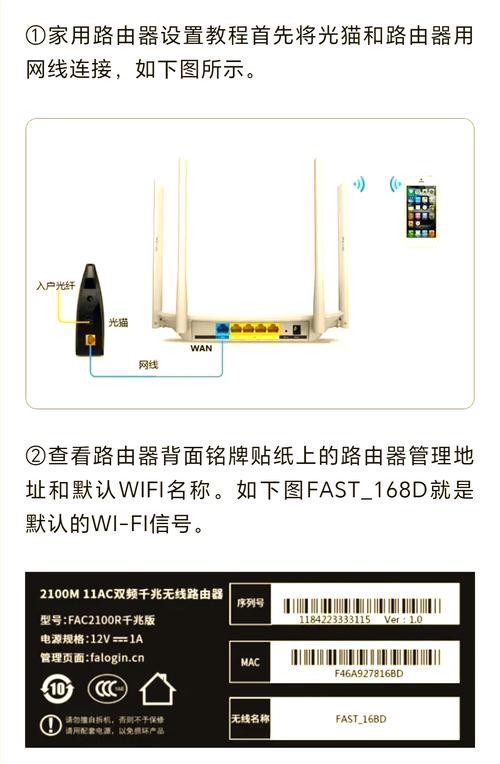
- 打开浏览器,在地址栏输入路由器的IP地址,常见地址包括192.168.1.1、192.168.0.1或192.168.50.1,如果您不确定,可以查看路由器底部的标签或使用命令提示符(在Windows中输入ipconfig,查找默认网关)。
- 输入管理员用户名和密码登录,默认凭证通常是admin/admin或空白,但如果您修改过,请使用自定义信息。
- 在管理界面中,寻找“系统工具”、“维护”或“高级设置”选项,然后选择“重启”或“重新启动设备”。
- 点击确认,路由器将开始重启过程,页面可能会提示您等待几分钟,期间网络连接会暂时中断。
这种方法优点在于不会影响个人设置,同时允许您检查其他网络配置,如果遇到管理界面无法访问的情况,可能是IP地址冲突或浏览器缓存问题,尝试清除缓存或更换设备再试。
直接断电重启
如果以上方法都不可行,或者路由器完全无响应,最简单的办法是拔掉电源进行硬重启,这相当于强制关闭设备,再重新启动。
步骤:
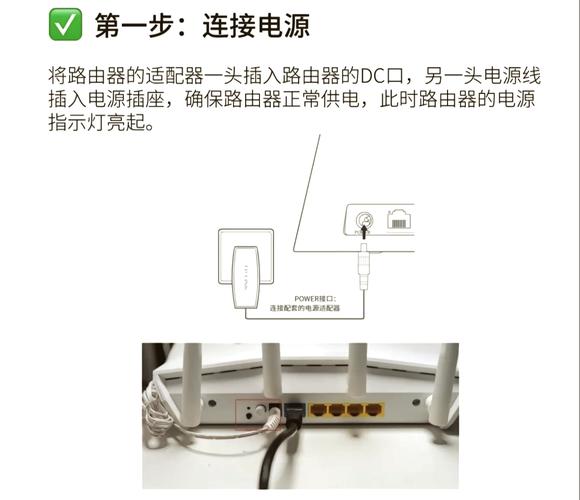
- 找到路由器的电源适配器,从插座或设备上拔下电源线。
- 等待至少30秒,让路由器内部电容完全放电,这有助于彻底清除残留数据。
- 重新插上电源,等待指示灯稳定亮起,表示启动完成,这个过程可能需要2-5分钟,具体时间取决于设备型号。
虽然这种方法直接有效,但频繁硬重启可能对设备寿命有轻微影响,建议在必要时使用,并避免在路由器进行固件更新时断电,以免造成系统损坏。
除了基本步骤,还有一些实用建议能提升重启效果,在重启前,记录当前网络设置,如Wi-Fi名称和密码,以防意外重置,定期重启路由器(例如每周一次)可以预防问题发生,但并非万能药,如果网络问题持续,可能是信号干扰、带宽不足或硬件故障,需要进一步排查,保持路由器固件更新也很重要,许多管理界面提供自动升级选项,能修复已知漏洞并提升性能。
从个人经验来看,我认为重启路由器是一种高效的临时解决方案,但它不能替代深层维护,作为网络用户,养成良好习惯,比如将路由器放置在通风位置、避免过度负载,能显著延长设备寿命,如果您经常遇到网络波动,不妨结合多种方法,或咨询专业人士进行诊断,网络技术日新月异,掌握这些基本技能能让您更从容地应对日常挑战。