电脑到家如何连宽带?网络设置步骤有哪些?
当你把新电脑带回家,迫不及待想上网时,连接宽带网络就成了首要任务,这个过程可能让一些朋友感到困惑,尤其是如果对技术设置不熟悉,但别担心,我会用简单易懂的方式,带你一步步完成宽带连接,无论你是新手还是有一定经验的用户,都能轻松上手。
在开始之前,我们需要准备好必要的物品,确保你有一个宽带调制解调器或路由器,这些设备通常由你的互联网服务提供商(如中国电信、中国移动等)在开通服务时提供,如果你是自己购买的路由器,记得检查它是否兼容你的宽带类型,准备好宽带账号和密码,这些信息一般会在服务合同或安装单上找到,如果丢失了,可以联系客服获取,确保你有合适的网线,以及电脑本身处于开机状态。
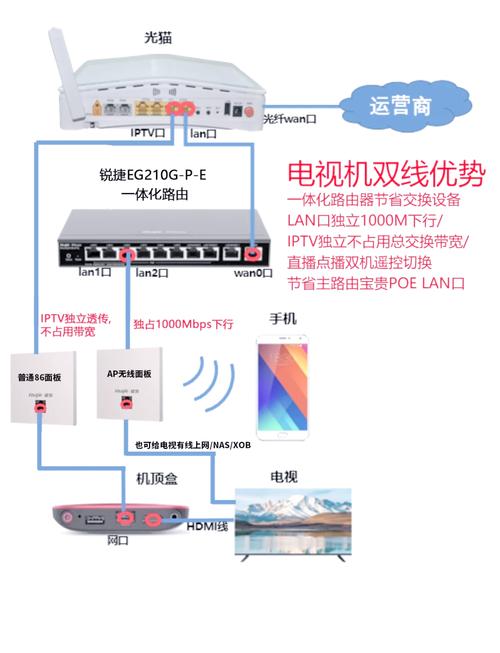
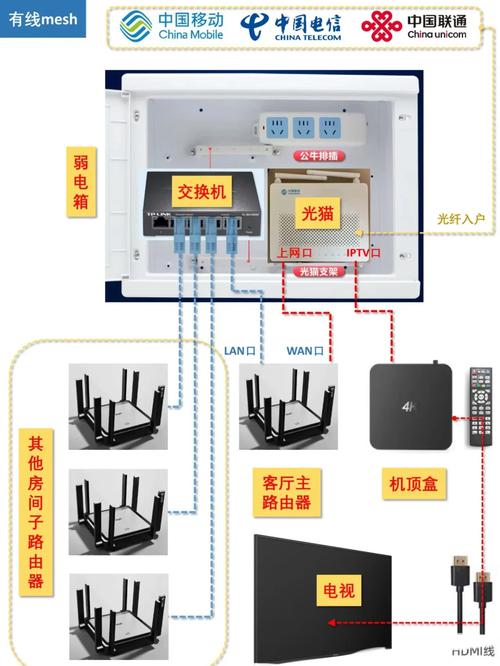
我们从物理连接开始,找到宽带入户线,这通常是一根细长的网线或光纤线,将它插入调制解调器的WAN端口,WAN端口一般标有“Internet”或类似字样,颜色可能与其他端口不同,如果你使用路由器,再用另一根网线将调制解调器的LAN端口连接到路由器的WAN端口,这样,数据就能从外部网络传输到你的设备了,将电脑用网线连接到路由器的LAN端口,如果你想用无线方式连接,跳过这一步,直接进入Wi-Fi设置。
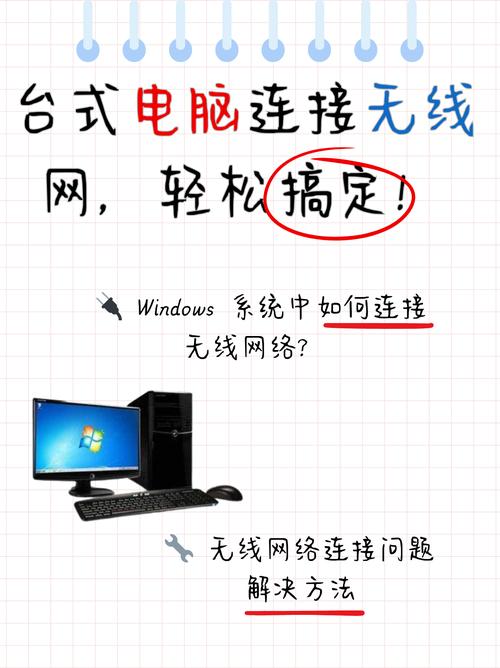
我们来处理软件部分,打开电脑,进入操作系统,以Windows 10或11为例,点击屏幕右下角的网络图标(通常是一个Wi-Fi信号或电脑形状的图标),选择“网络和Internet设置”,进入后点击“更改适配器选项”,你会看到列出的网络连接,确保你的有线或无线适配器处于启用状态,如果它显示为禁用,右键点击选择“启用”。
对于有线连接,系统通常会自动检测并连接,但如果是首次设置,可能需要手动输入宽带账号和密码,在网络设置中,找到“宽带连接”或类似选项,点击“设置新连接”,然后按照提示输入你的账号和密码,这些信息要准确无误,否则无法成功连接。
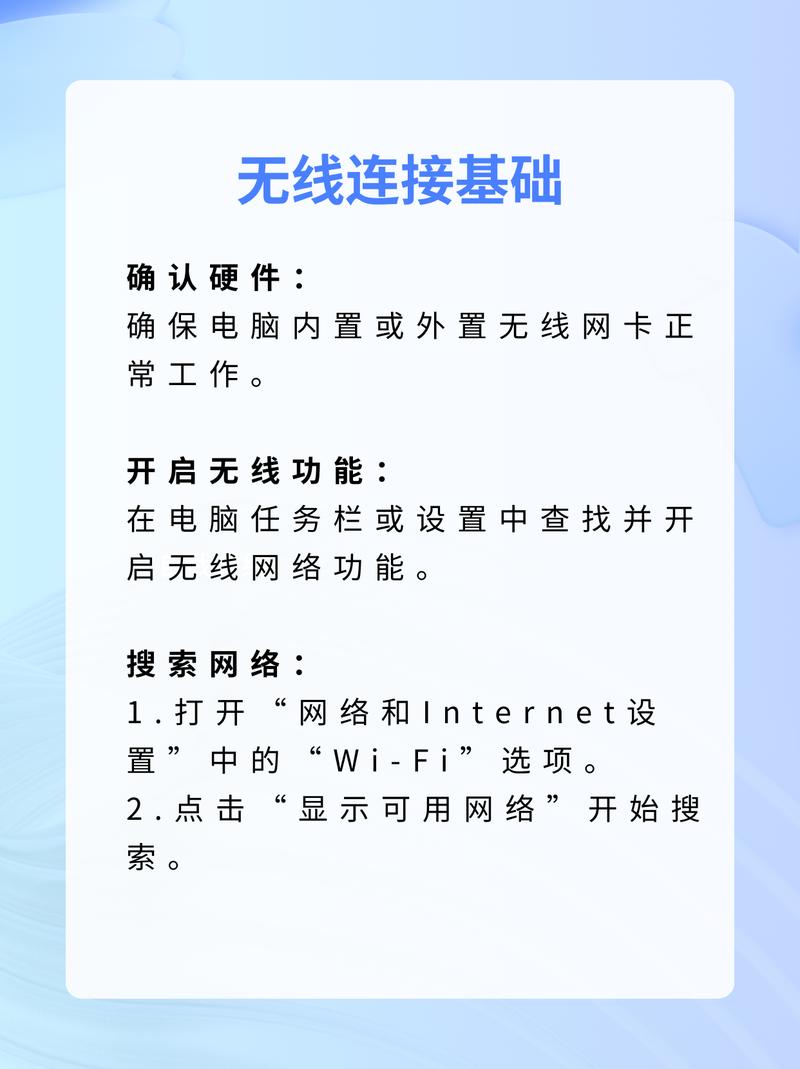
如果你想使用无线网络,那就更简单了,在电脑的网络列表中,搜索可用的Wi-Fi网络,找到你的路由器名称(SSID),这通常印在路由器底部或说明书上,点击连接,输入Wi-Fi密码,密码同样可以在路由器上找到,或者由服务提供商提供,连接成功后,你的电脑就会显示已联网状态。
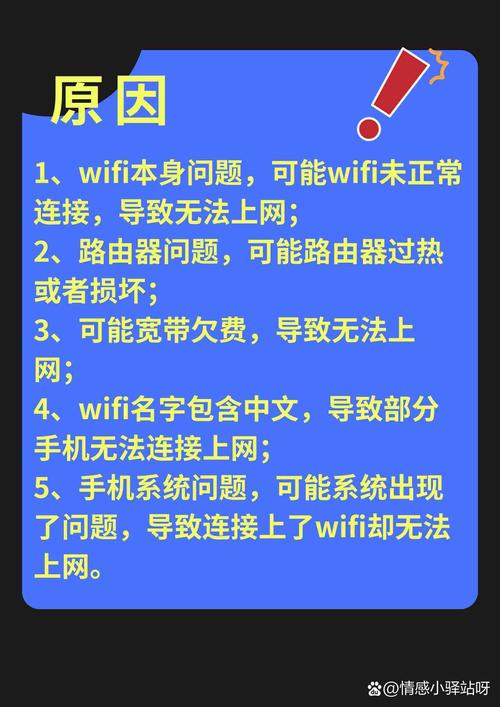
在实际操作中,可能会遇到一些小问题,连接后无法上网,或者信号不稳定,这时,先检查物理连接是否牢固:网线是否插紧,调制解调器和路由器电源是否开启,尝试重启这些设备,关掉电源等待30秒再重新开启,这能解决大部分临时故障,检查电脑的网络驱动程序是否最新,你可以通过设备管理器更新驱动,或者访问电脑制造商的官网下载最新版本。
如果你的宽带是通过PPPoE方式连接(常见于ADSL或光纤),可能需要额外设置,在Windows中,你可以搜索“设置宽带连接”,然后输入账号和密码,对于Mac用户,进入系统偏好设置中的“网络”,添加PPPoE服务并填写信息,这些步骤虽然听起来有点技术性,但实际操作起来很简单,只需跟着向导一步步完成。
从我的经验来看,连接宽带网络其实是一个很直观的过程,现代设备大多设计得用户友好,即使没有专业知识也能搞定,关键是要耐心一点,别急于求成,如果你在设置中遇到困难,不妨先放松一下,再重新检查每个步骤,一个小小的疏忽,比如输错密码,就会导致连接失败。
我想强调一下安全方面,在连接网络后,建议你更改路由器的默认密码,并启用WPA2或WPA3加密,以防止未经授权的访问,这不仅能保护你的隐私,还能让网络更稳定,如果你家里有多台设备,可以考虑设置访客网络,这样朋友来时也能方便使用,而不会影响主网络。
在我看来,学会如何连接宽带是数字时代的基本技能之一,它不仅让你快速享受网络的便利,还能培养解决问题的能力,无论是工作、学习还是娱乐,一个稳定的网络连接都能大大提升效率,如果你第一次尝试没成功,别气馁,多试几次或向身边的朋友求助,很快你就能熟练掌握了,技术是为我们服务的工具,掌握它会让生活更轻松。