家里有宽带如何连电视看?操作步骤是什么?
随着家庭宽带速度的不断提升,仅仅用它来上上网、玩玩游戏,似乎有些“大材小用”了,家里的宽带是一座巨大的影音宝库,关键就在于如何将它和客厅的电视完美连接,把小小的手机、电脑屏幕变成震撼的家庭影院大屏,我们就来详细聊聊几种主流且实用的连接方法。
有线连接:最稳定的首选
如果你追求极致稳定、无延迟的观影体验,那么有线连接无疑是首选。
-
HDMI线连接(电脑/笔记本 to 电视) 这是最经典、画质无损的连接方式,如果你的电脑或笔记本电脑有HDMI接口,那么只需一根HDMI线,就能轻松实现。 操作方法:
- 将HDMI线一端连接电脑的HDMI输出接口,另一端连接电视的HDMI输入接口。
- 打开电视,使用遥控器将电视的信号源切换至对应的HDMI通道(例如HDMI 1、HDMI 2)。
- 电脑通常会自动识别并显示画面,如果没有,可以在电脑的“显示设置”中,选择“检测显示器”或“复制/扩展”显示内容。 这种方式的优点是画质原汁原味,音视频同步传输,几乎没有任何延迟,非常适合播放本地下载的高清大片或进行大屏游戏。
-
网线直连(智能电视) 对于绝大多数智能电视而言,最稳定的网络连接方式就是插网线。 操作方法:
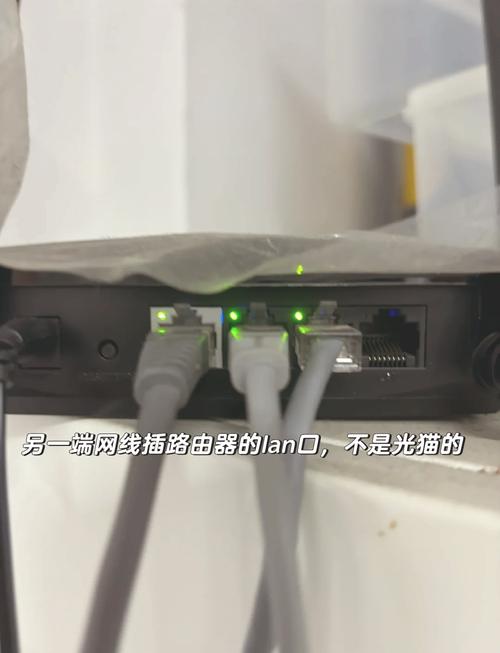
- 用一根网线,一端连接家里的路由器LAN口,另一端直接连接电视背后的网络接口。
- 打开电视,在网络设置中选择“有线网络”,电视通常会自动获取IP地址并连接上网。 连接成功后,你就可以直接在智能电视上打开内置的各类视频应用,如奇异果、CIBN酷喵影视、云视听小电视等,享受流畅的在线观影,这种方式不受无线信号干扰,看4K超高清视频也不易出现缓冲。
无线连接:自由与便捷
无线连接省去了布线的烦恼,让客厅更加整洁,非常适合追求简洁和便捷的用户。
-
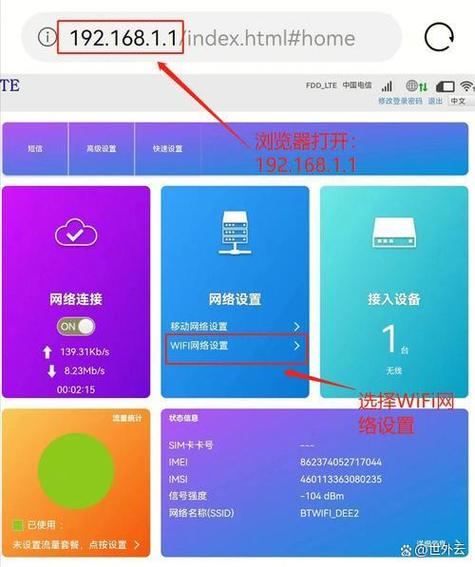
Wi-Fi连接(智能电视) 这是智能电视最常用的上网方式。 操作方法:
- 打开电视,进入系统设置中的“网络”选项。
- 选择“无线网络(Wi-Fi)”,找到你家的Wi-Fi名称(SSID),输入密码即可连接。 这种方式让电视和家里的其他移动设备一样,接入了同一个局域网,非常方便,需要注意的是,为了确保观看高清视频不卡顿,请确保电视所在位置的Wi-Fi信号强度足够好。
-
无线投屏(手机/平板 to 电视) 当你想把手机里正在看的视频、照片或App内容快速分享到电视大屏时,无线投屏是最佳选择,这要求你的手机和电视连接在同一个Wi-Fi网络下。 操作方法(以主流设备为例):
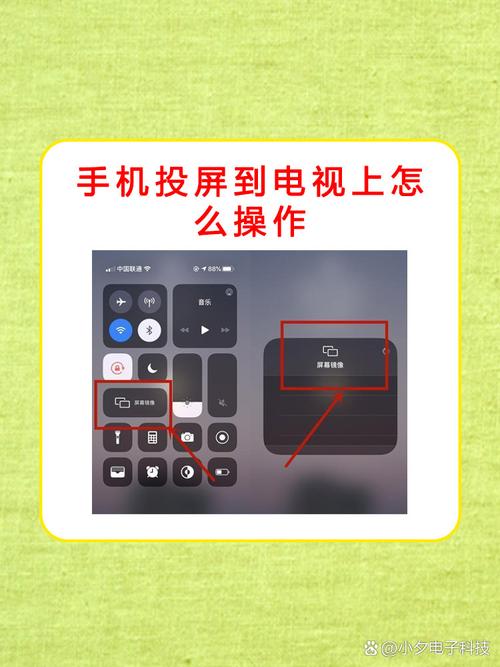
- 安卓手机/苹果手机: 从手机屏幕顶部下拉出控制中心,找到“屏幕镜像”或“无线投屏”功能(苹果设备叫“屏幕镜像”),点击后选择你的电视设备名称,即可完成连接。
- 视频App内投屏: 在爱奇艺、腾讯视频、优酷等App内播放视频时,注意寻找播放窗口右上角或右上角的“TV”投屏图标,点击后,选择你的电视设备,视频就会直接在电视上播放,手机则可以解放出来做其他事情。 无线投屏极大地丰富了内容的来源,无论是朋友分享的短视频,还是网课、会议,都能轻松放大观看。
电视盒子:让普通电视变“智能”
如果你的电视不是智能电视,或者觉得智能电视的系统运行缓慢、广告多,那么增加一个电视盒子是性价比极高的升级方案。 操作方法:
- 通过HDMI线将电视盒子与电视连接。
- 为电视盒子接通电源,并用网线或Wi-Fi使其连接到家庭网络。
- 将电视信号源切换至盒子所连接的HDMI通道。 这样一来,你的电视就拥有了和智能电视一样的功能,甚至更强大的性能和更纯净的系统,电视盒子的内容源同样依赖于家庭宽带,可以安装各种应用,拓展性非常强。
在所有这些方法中,一个共同且至关重要的基础就是稳定、高速的家庭宽带,无论是无线传输4K信号,还是有线播放高码率影片,都需要足够的带宽支持,选择一款适合自己的家庭宽带套餐,是享受高品质影音体验的第一步。
我个人认为,选择哪种连接方式,主要取决于你的设备状况和个人习惯,对于固定位置、追求稳定性的观影,有线连接是王道;而对于灵活性和便捷性要求高的场景,无线连接则更胜一筹,不妨现在就检查一下你家的设备和网络环境,选择最适合你的那一种,轻松开启大屏视听盛宴吧。