手机如何连接到宽带电视?连接时需要注意什么?
随着智能设备的普及,越来越多的人希望将手机内容投射到宽带电视上,享受更大屏幕的观影体验,无论是观看视频、分享照片,还是进行演示,连接手机到电视都变得简单快捷,本文将详细介绍几种常见方法,帮助您轻松实现这一目标。
为什么需要连接手机到宽带电视?
手机屏幕尺寸有限,而宽带电视通常配备高清或4K显示屏,能提供更沉浸式的娱乐体验,家庭聚会时共享旅行照片,或通过大屏幕观看流媒体内容,都能让互动更生动,许多办公场景也依赖手机投屏来展示文档或数据,提升效率。
无线连接方法
无线连接是目前最流行的方式,无需线缆,操作便捷,以下是几种常见技术:
使用Miracast或类似协议 Miracast是一种无线显示标准,允许手机直接将屏幕镜像到电视,大多数安卓手机和智能电视都支持此功能。
- 步骤:
- 确保手机和电视连接到同一Wi-Fi网络。
- 在电视上打开“屏幕镜像”或“无线显示”功能(通常在设置菜单中)。
- 在手机上进入“设置”>“连接”或“投屏”选项,搜索可用设备并选择电视。
- 连接成功后,手机屏幕将实时显示在电视上。
- 注意事项:如果电视不支持Miracast,可考虑使用第三方适配器,如Google Chromecast。
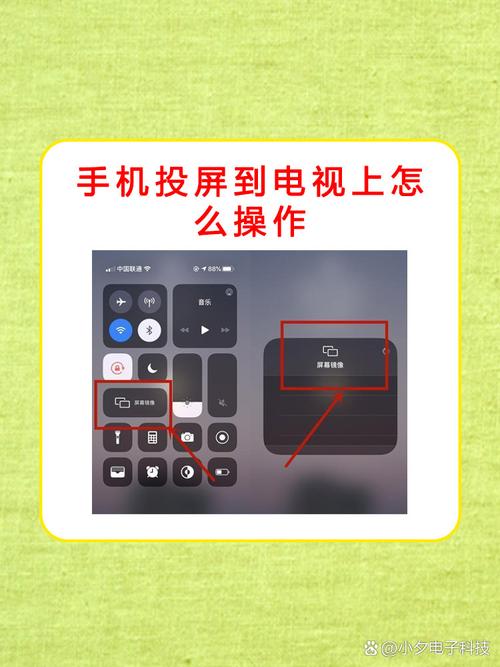
利用AirPlay(适用于苹果设备) 苹果用户可以通过AirPlay将iPhone或iPad连接到支持此功能的电视。
- 步骤:
- 确认电视兼容AirPlay(部分智能电视或Apple TV)。
- 将手机和电视连接到同一Wi-Fi网络。
- 在手机上打开控制中心,点击“屏幕镜像”图标,选择电视设备。
- 连接后,可播放视频、音乐或镜像整个屏幕。
- 优势:AirPlay支持高清流媒体,且延迟较低,适合观看电影或玩游戏。
通过智能电视应用 许多电视品牌(如三星、LG)提供专用应用,Smart View”或“TV Remote”,可通过手机直接控制电视并投屏。
- 步骤:
- 在手机上下载并安装电视品牌对应的应用。
- 确保手机和电视在同一网络下。
- 打开应用,按照提示配对设备,然后选择要投射的内容。
- 适用场景:适合经常使用特定品牌电视的用户,操作一体化程度高。
有线连接方法
无线连接可能受网络稳定性影响,而有线方式更可靠,适合对画质要求高的场景。
使用HDMI适配器 HDMI是常见的视频传输接口,通过适配器可将手机连接到电视的HDMI端口。
- 步骤:
- 根据手机接口类型(如USB-C或Lightning)购买合适的HDMI适配器。
- 将适配器一端连接到手机,另一端通过HDMI线连接到电视。
- 切换电视输入源至HDMI通道,手机屏幕将自动显示。
- 优点:传输稳定,支持高清音视频,无延迟问题,适合播放本地存储的视频或游戏。
MHL或Slimport技术 部分旧款手机支持MHL(移动高清链接)或Slimport,可通过专用线缆实现连接。

- 步骤:
- 检查手机和电视是否兼容MHL或Slimport。
- 使用对应线缆连接设备,电视需切换到正确输入源。
- 注意:这些技术逐渐被USB-C替代,但在某些设备上仍可用。
常见问题与解决
在连接过程中,可能会遇到一些问题,以下是一些实用建议:
- 连接失败:检查Wi-Fi网络是否稳定,或重启设备,确保电视和手机软件已更新至最新版本。
- 画面卡顿:无线投屏时,减少网络负载,例如关闭其他下载任务,有线连接可避免此类问题。
- 兼容性问题:如果设备不兼容,尝试使用第三方投屏应用,但需注意安全性,选择官方推荐工具。
个人观点
作为一名科技爱好者,我认为手机连接到宽带电视不仅提升了娱乐体验,还简化了日常生活,无线技术的进步让这一切变得触手可及,但有线方式在可靠性上仍不可替代,建议用户根据自身需求选择合适方法,例如家庭娱乐多用无线,而办公演示优先考虑有线,随着5G和物联网发展,这种连接可能会更智能化,让我们期待更多创新功能。