宏碁笔记本如何连宽带?连接不上怎么办?
作者: 时间:2025-11-15 00:44:58 阅读:
对于许多宏碁笔记本的新用户,或者是在网络环境发生变化时,如何顺利连接宽带上网是一个首要问题,无论是通过网线直连的稳定,还是无线Wi-Fi的便捷,掌握正确的连接方法都能让您的工作和娱乐畅通无阻,本文将为您详细解析宏碁笔记本连接宽带的几种主流方式,并提供一系列实用的故障排查技巧。
有线宽带连接:最稳定的选择
有线连接通常能提供最稳定、最低延迟的网络体验,非常适合大型文件下载、在线会议或网络游戏。
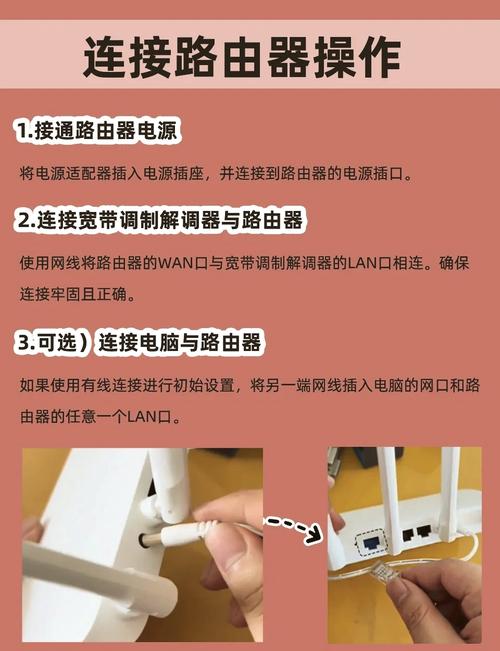
连接步骤:
- 准备硬件:确保您的宏碁笔记本带有网线接口(RJ-45),部分轻薄型笔记本可能取消了这一接口,此时您需要准备一个Type-C或USB转网口的转换器,准备一根完好的网线。
- 物理连接:将网线的一端插入墙壁或光猫/路由器上的局域网(LAN)端口,另一端牢固地插入您笔记本的网线接口,听到“咔哒”声通常表示已经插好。
- 系统自动识别:绝大多数情况下,Windows 10或Windows 11系统会自动识别网络并完成连接,您会注意到屏幕右下角的网络图标从一个地球或断开的标志变为一个电脑显示屏的样式,这表示已成功接入网络。
- 验证连接:打开浏览器,尝试访问一个网站,如百度(baidu.com),如果可以正常打开,说明连接成功。
如果无法上网,可以尝试以下操作:
- 重启网络设备:将光猫和路由器关闭电源,等待一分钟后再重新开启,这是解决许多网络问题最有效的方法。
- 检查IP获取方式:右键点击网络图标,选择“网络和 Internet 设置” -> “更改适配器选项”,右键点击“以太网”图标,选择“属性”,在列表中找到并双击“Internet 协议版本 4 (TCP/IPv4)”,确保选择的是“自动获得IP地址”和“自动获得DNS服务器地址”。
- 更新网卡驱动:访问宏碁官方网站,在支持页面输入您的笔记本具体型号,下载并安装最新的网卡驱动程序。
无线Wi-Fi连接:最便捷的方式
无线连接让您可以在信号覆盖范围内自由移动,是如今最常用的上网方式。
连接步骤:
- 开启无线功能:确保您笔记本的无线开关已打开,许多宏碁笔记本通过
Fn + F2或Fn + F3(具体按键因型号而异,按键上会有无线信号标志)来快速开启或关闭Wi-Fi,也可以进入系统设置,直接点击开启Wi-Fi。 - 搜索并选择网络:点击任务栏右下角的网络图标(类似收音机电波),系统会扫描并列出可用的Wi-Fi网络列表。
- 输入密码:从列表中选择您需要连接的Wi-Fi名称(SSID),点击“连接”,在弹出的窗口中准确输入该Wi-Fi的密码,为确保无误,您可以点击旁边的“显示字符”小眼睛图标来确认密码。
- 等待连接:输入正确密码后,系统会进行身份验证,成功后网络名称下方会显示“已连接”,并且信号图标会变为满格状态。
无线连接常见问题与解决方法:
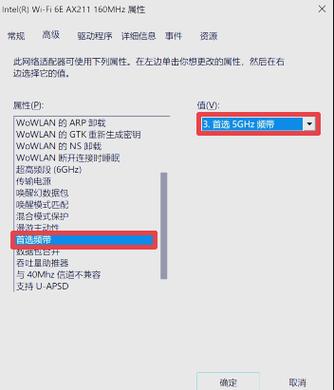
- 搜索不到任何Wi-Fi信号:首先确认路由器工作正常,其他设备可以搜索到,然后检查笔记本的飞行模式是否被意外开启,并再次确认无线硬件开关(Fn组合键)已启用。
- 显示“已连接,但无法访问互联网”:这通常问题出在路由器与外网的连接上,请检查路由器与光猫之间的线缆是否接好,或者重启路由器,有时,可能需要登录路由器管理界面检查上网设置。
- 信号弱,网速不稳定:尽量让笔记本靠近路由器,减少中间的墙壁阻隔,可以尝试在设备管理器中更新无线网卡驱动,有时新驱动能优化信号接收能力。
宽带拨号连接(PPPoE)
在一些校园、酒店或特定的光纤到户(FTTH)场景下,您可能需要通过宽带拨号来建立连接。
创建与连接步骤:
- 同样进入“网络和 Internet 设置” -> “拨号” -> “设置新连接”。
- 选择“连接到Internet”,点击“下一步”,然后选择“宽带(PPPoE)”。
- 在打开的窗口中,准确输入网络服务商(ISP)提供给您的用户名和密码,可以勾选“记住此密码”方便下次连接,连接名称可以自定义,我家宽带”。
- 点击“连接”,系统会尝试进行拨号,成功后,您就可以上网了,之后需要连接时,只需点击网络图标,在“拨号”下方选择您创建好的连接即可。
提升连接稳定性的几个建议
除了基本的连接操作,养成一些良好的使用习惯能有效提升网络体验。
- 保持驱动最新:定期访问宏碁官网更新所有驱动,特别是网卡和芯片组驱动,这能解决许多兼容性和性能问题。
- 管理启动项和服务:过多的开机自启动程序会占用系统资源,可能间接影响网络性能,可以在任务管理器的“启动”应用中禁用不必要的程序。
- 注意系统安全:安装并使用一款可靠的杀毒软件或保持Windows Defender处于开启状态,防止恶意软件占用网络带宽或篡改网络设置。
- 理解网络环境:知道自己的宽带账号密码,并懂得如何进入路由器管理界面进行基本设置(如重启、修改Wi-Fi密码),这在遇到问题时能争取主动权。
网络连接是现代数字生活的基础,希望以上详尽的步骤和思路能帮助您轻松驾驭您的宏碁笔记本,无论是在家中、办公室还是旅途中,都能享受到稳定高效的网络连接,如果在尝试所有方法后问题依旧,联系您的网络服务提供商或宏碁官方技术支持将是明智的选择。
标签: