
Win11显示黑屏无信号怎么办?
在使用Windows 11系统时,有时会遇到显示器无信号、黑屏的问题,这种情况可能由多种原因引起,包括硬件连接问题、系统设置问题以及驱动更新等,以下是一些解决方法:
检查硬件连接
1、检查显示器连接:首先确认显示器与电脑主机之间的连接线是否松动或损坏,如果是外接显示器,可以尝试重新插拔连接线,确保其牢固连接。

2、更换连接线:如果怀疑连接线有问题,可以更换一条新的连接线进行尝试。
3、检查显示器电源:确保显示器已正确接通电源并开启。
重启电脑
有时候简单的重启操作就能解决问题,对于笔记本电脑,建议先关闭电脑,等待几秒钟后再重新启动。
检查系统设置
1、检查显示设置:在Windows 11系统中,右键点击桌面空白处,选择“显示设置”,检查是否有多个显示器连接,并确保主显示器设置正确。
2、调整分辨率和刷新率:确保显示器的分辨率和刷新率设置与显示器规格相匹配,不匹配的设置可能导致黑屏。
更新或回滚驱动程序
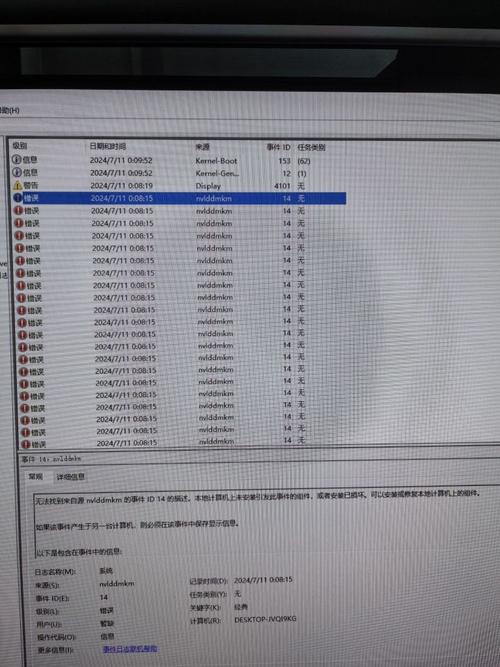
1、更新驱动程序:在设备管理器中,找到显卡驱动,右键选择“更新驱动程序”,按照提示进行操作,更新驱动程序可能解决因驱动问题导致的黑屏。

2、回滚驱动程序:如果最近更新了驱动程序后出现黑屏问题,可以尝试回滚到之前的驱动版本。
使用本地组策略编辑器
1、打开本地组策略编辑器:按下Win+R键,输入“gpedit.msc”命令,打开本地组策略编辑器。
2、修改Windows更新设置:依次展开“计算机配置 管理模板 Windows组件 Windows更新”,找到并双击“管理从Windows更新提供的更新”,选择“已启用”,然后确定保存,这将防止Windows自动更新包含可能不兼容的驱动程序。
其他解决方案
1、检查内存条和硬盘:如果上述方法均无效,可以考虑拆开电脑主机,检查内存条和硬盘是否安装牢固,可以尝试重新插拔内存条和硬盘,看是否能解决问题。
2、安全模式启动:尝试以安全模式启动电脑,查看是否能正常显示,如果能,则可能是某个软件或设置导致的问题。
3、恢复系统或重装系统:如果问题依然存在,可以考虑使用系统还原功能恢复到之前的状态,或者备份重要数据后重装Windows 11系统。
相关问题与解答
1、Q1: 如何进入安全模式启动Windows 11?
A1: 在开机时按住Shift键不放,然后点击电源按钮,选择“重新启动”,当电脑重新启动时,进入高级启动选项菜单,选择“疑难解答” > “高级选项” > “启动设置”,然后根据提示进入安全模式。
2、Q2: 如何检查显卡驱动是否正常工作?
A2: 在设备管理器中找到显卡设备,右键选择“属性”,切换到“驱动程序”标签页,查看当前驱动状态,如果驱动有问题,通常会显示黄色感叹号或红色叉号。
3、Q3: 如果以上方法都无法解决问题,应该怎么办?
A3: 如果经过多次尝试和排查后问题依然存在,建议联系专业的电脑维修服务进行检查和维修,可能是硬件故障或其他深层次的软件问题导致的黑屏。
通过上述步骤,相信您能够有效解决Windows 11显示黑屏无信号的问题,如果问题依然存在,建议联系专业技术支持获取进一步帮助。









