
华为MateBook E笔记本使用u盘重装win10系统教程
华为MateBook E笔记本使用u盘重装win10系统教程
准备工作

在开始之前,请确保您已经准备好以下工具和材料:
1、一个容量至少为8GB的U盘(建议使用USB 3.0接口以提高传输速度)。
2、一台可以上网的电脑。
3、最新版本的Windows 10 ISO镜像文件(可以从微软官网下载)。
4、Rufus软件(用于制作启动U盘)。
5、重要数据备份工具(如外部硬盘或云存储服务)。

步骤一:制作启动U盘
1、将U盘插入电脑的USB端口。
2、打开Rufus软件,选择您的U盘作为目标设备。
3、在“引导选择”一栏中,点击“选择”,找到并打开您下载好的Windows 10 ISO文件。
4、确保分区方案设置为“MBR分区方案”,目标系统设置为“BIOS或UEFI”。
5、点击“开始”按钮,等待Rufus完成U盘的制作过程。
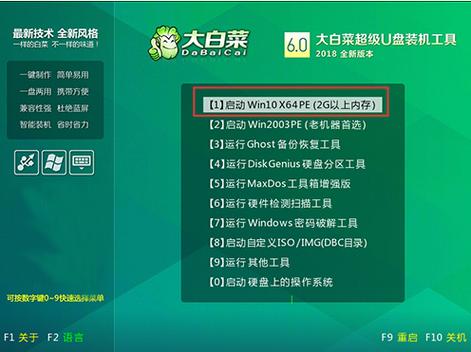
6、完成后,安全弹出U盘。
步骤二:设置BIOS启动顺序
1、重新启动您的华为MateBook E笔记本。
2、当开机画面出现时,立即按下F2键进入BIOS设置界面。
3、使用方向键选择“Boot”选项卡。
4、将U盘设置为第一启动项。
5、按F10保存更改并退出BIOS。
步骤三:安装Windows 10
1、重启电脑后,它应该会从U盘启动。
2、当出现Windows 10安装界面时,选择语言、时间货币格式以及键盘输入法,然后点击“下一步”。
3、点击“现在安装”。
4、输入产品密钥(如果有的话),或者选择“我没有产品密钥”。
5、接受许可条款,然后点击“下一步”。
6、选择“自定义:仅安装Windows(高级)”。
7、删除现有的分区,为新系统腾出空间,您可以使用“删除”选项来移除所有现有分区,然后点击“新建”创建一个新的分区。
8、选择新创建的分区,然后点击“下一步”开始安装Windows 10。
9、按照屏幕上的指示完成安装过程。
步骤四:安装驱动程序和应用软件
1、在Windows 10安装完成后,连接到互联网。
2、访问华为官网,下载并安装适用于您的MateBook E型号的最新驱动程序。
3、安装您需要的应用软件。
相关问题与解答
Q1: 如果我在安装过程中遇到错误提示怎么办?
A1: 如果在安装过程中遇到任何错误提示,首先尝试记录下错误的具体信息,然后根据错误代码或描述进行搜索,查找解决方案,常见的解决方法包括重新制作启动U盘、检查硬件连接、更新BIOS版本等,如果问题依旧无法解决,可以考虑联系专业技术支持获取帮助。
Q2: 我应该如何备份我的重要数据?
A2: 在进行系统重装之前,您应该将所有重要数据备份到外部硬盘、云存储服务或其他安全的存储位置,可以使用Windows自带的文件历史记录功能、第三方备份软件或者手动复制粘贴的方式完成数据备份,确保所有重要文档、照片和其他个人资料都已经妥善保存,以防万一发生数据丢失的情况。









