
win11不能安装显卡驱动怎么办?
在Windows 11系统中,如果无法安装显卡驱动,可以采取以下几种方法来解决:
方法一:确认驱动程序版本
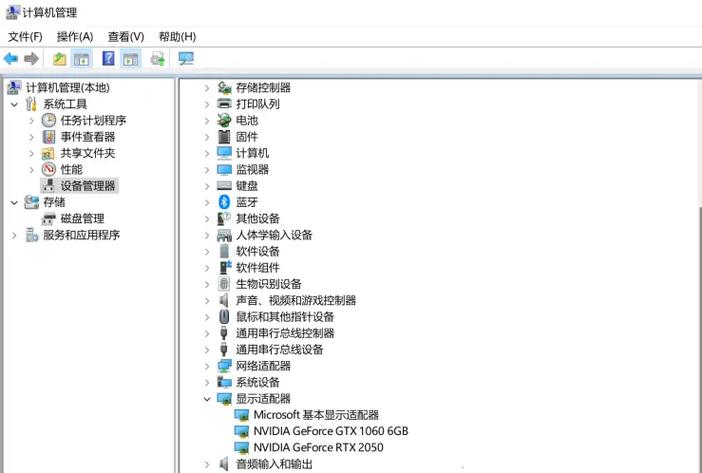
确保下载的显卡驱动是适用于Windows 11系统的最新驱动,如果下载了不兼容的驱动版本,如Windows 10版本的驱动,将无法正常安装。
方法二:进入安全模式安装
可以尝试在安全模式下安装显卡驱动,进入安全模式的方法如下:
1、直接选择开始菜单中的关机,同时按住Shift键不放然后用鼠标点击重启。
2、正常重启电脑后会直接进入到选择一个选项,在这里选择疑难解答选项。
3、在疑难解答选项中选择高级选项,然后选择启动设置。
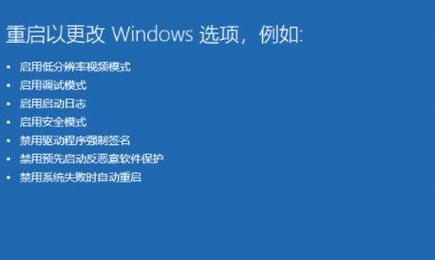
4、在启动设置中,使用方向键上下选择,选择安全模式。
5、正常重启电脑后,在高级启动选项中选择安全模式进行启动。
方法三:关闭组策略中的设备安装限制
如果上述方法无效,可以尝试关闭组策略中的设备安装限制:
1、按下键盘“Win+R”调出运行,输入gpedit.msc回车确定进入组策略编辑器。
2、在计算机配置管理模块系统设备安装中点击设备安装限制。

3、然后点击策略设置,关闭“阻止使用与下列设备安装程序类匹配的驱动程序安装设备”即可。
方法四:手动安装驱动包
如果快速安装失败,可以尝试手动安装驱动包,具体步骤如下:
1、找到C盘中NVIDIA文件夹下的Downloader文件夹(通常需要将隐藏项目显示出来)。
2、查看其中是否有乱码文件夹,这是你刚刚安装失败的显卡安装包。
3、点击进行安装,选择精简安装,等待安装完成后即可看到最新的驱动已经安装成功。
注意事项
在尝试上述方法之前,请确保已经备份了重要数据,以防万一出现问题导致数据丢失。
如果以上方法均无法解决问题,可能是显卡或系统存在硬件兼容性问题,建议联系专业技术人员进行检查和解决。
相关问题与解答
问题一:为什么在Windows 11中无法安装NVIDIA显卡驱动?
解答:可能的原因包括下载了不兼容的驱动版本、系统设置阻止了驱动安装、或者显卡与系统存在硬件兼容性问题,可以尝试上述方法进行解决。
问题二:如何在Windows 11中进入安全模式?
解答:可以通过以下步骤进入安全模式:直接选择开始菜单中的关机,同时按住Shift键不放然后用鼠标点击重启;正常重启电脑后会直接进入到选择一个选项,在这里选择疑难解答选项;在疑难解答选项中选择高级选项,然后选择启动设置;在启动设置中,使用方向键上下选择,选择安全模式;正常重启电脑后,在高级启动选项中选择安全模式进行启动。









