
win11如何设置新的网络连接?
如何在Windows 11中设置新的网络连接
在Windows 11操作系统中,设置新的网络连接是一个相对简单的过程,以下是详细的步骤:

通过任务栏设置新网络连接
1、打开网络和Internet设置:
在桌面右下角点击宽带连接图标,进入网络设置页面。
选择“网络和Internet设置”选项。
2、进入拨号设置:
在左侧菜单中选择“拨号(设置拨号Internet连接)”。
3、访问网络和共享中心:
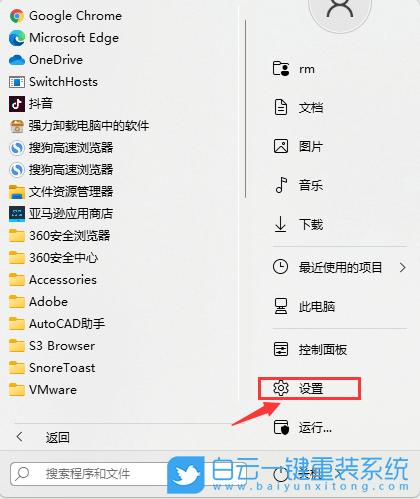
在拨号设置页面,点击“相关设置”下的“网络和共享中心”链接。
4、创建新连接:
在网络和共享中心窗口中,找到并点击“更改网络设置”栏目中的“设置新的连接或网络”按钮。
5、选择连接类型:
在弹出的向导中,选择“连接到Internet”,然后点击“下一步”。
6、输入新网络信息:

在“连接到Internet”页面,选择“宽带(PPPoE)(R)”作为连接类型。
输入ISP提供的用户名和密码信息。
7、完成连接设置:
点击“连接”按钮,等待系统验证信息并建立连接。
通过控制面板设置新网络连接
虽然上述方法更为直观,但用户也可以通过控制面板来设置新的网络连接,具体步骤如下:
1、打开控制面板:
按Win + R键打开“运行”对话框,输入control并按回车键。
2、进入网络和共享中心:
在控制面板中,找到并点击“网络和Internet”类别下的“网络和共享中心”。
3、设置新连接:
在网络和共享中心窗口中,点击“设置新的连接或网络”。
4、按照向导操作:
接下来的步骤与上述通过任务栏设置的方法相同,按照向导提示选择连接类型、输入网络信息并完成连接设置。
相关问题与解答
1、如何在Win11中查看已保存的WiFi密码?
要查看已保存的WiFi密码,可以打开“设置”>“网络和Internet”>“WiFi”,找到已连接的网络,点击“已知网络”下的该网络名称,然后在弹出的窗口中勾选“显示字符”以查看密码。
2、如何修改Win11的网络配置?
修改网络配置通常涉及调整IP地址、子网掩码、默认网关和DNS服务器等参数,这可以在“设置”>“网络和Internet”>“以太网”(或WiFi)>“编辑”中进行,根据需要选择合适的配置选项并进行更改。
在进行任何网络配置更改之前,建议备份重要数据以防万一,如果遇到任何问题或不确定如何操作,请参考官方文档或联系技术支持以获取帮助。









