
win10弹出U盘时提示该设备正在使用中怎么办?
diskpart,然后输入list volume找到U盘对应的卷号,再输入select volume X(X为卷号),最后输入offline volume使U盘离线。,,6. **检查病毒或恶意软件**:使用杀毒软件扫描计算机,确保没有病毒或恶意软件占用U盘。,,7. **更新驱动程序**:检查U盘的驱动程序是否为最新版本,如果不是,请更新驱动程序。,,8. **更换USB端口或数据线**:尝试将U盘插入其他USB端口或更换数据线,以排除硬件问题。,,9. **格式化U盘**:如果以上方法都无法解决问题,可以尝试格式化U盘。但请注意,这将删除U盘中的所有数据,请先备份重要文件。,,10. **联系技术支持**:如果问题仍然存在,请联系U盘制造商或专业技术人员寻求帮助。在Windows 10系统中,当您尝试安全弹出U盘时,如果系统提示“该设备正在使用中”,这通常意味着有程序或进程正在访问U盘中的文件资源,以下是一些可能的原因及相应的解决方法:
原因分析
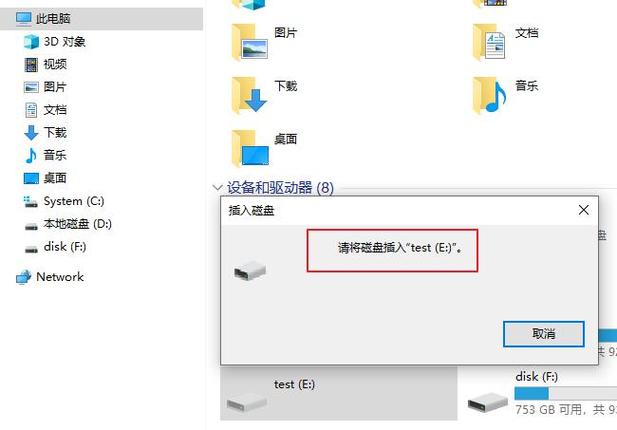
1、程序占用:用户正在使用U盘上的某些文件,或者在使用某些软件时,这些软件会占用U盘上的某些资源。
2、文件操作:如文件打开、复制或删除等操作正在进行,这些操作会占用U盘并导致无法安全移除。
3、系统进程:系统进程可能在后台访问U盘中的文件,例如病毒扫描程序、备份软件或系统更新等。
解决方法
1、关闭占用程序:检查电脑上是否有占用U盘的程序,如文件打开、复制、删除等,并关闭这些程序。
2、关闭或退出文件资源管理器:确保电脑上打开U盘中的文件夹或文件的文件资源管理器窗口已关闭或退出。
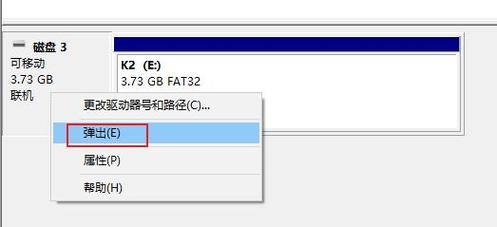
3、关闭或退出应用程序:某些应用程序可能在后台访问U盘中的文件,如音乐播放器、视频播放器或文件同步软件等,确保这些应用程序已关闭或退出。
4、强制结束占用的程序:如果不知道还有哪些程序占用,可按Win+R打开运行窗口,键入“resmon”按回车键直接打开资源监视器,在“CPU”选项卡下,找到关联的句柄右侧的搜索框,键入U盘的盘符,即可出现占用U盘的进程,在搜索结果中右键单击选择“结束”即可。
5、禁用杀毒软件:如果还是无法成功弹出U盘,可以尝试暂时禁用Windows安全软件或第三方杀毒软件。
6、重启电脑:如果以上方法都不能解决问题,可以尝试重启电脑,以清空所有占用U盘的进程。
相关问题与解答
1、为什么有时候即使已经关闭了所有程序,U盘仍然无法弹出?
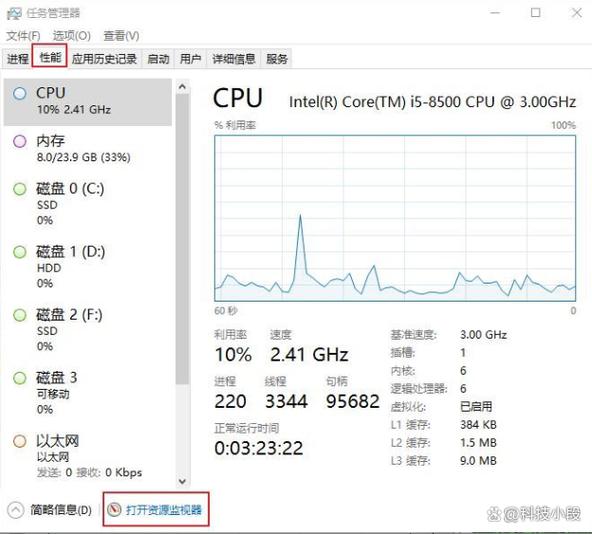
答:这可能是由于某些隐藏的系统进程或服务仍在访问U盘,在这种情况下,可以尝试使用资源监视器来强制结束占用U盘的进程,或者重启电脑来清空所有占用U盘的进程。
2、如果强制拔出U盘后数据丢失怎么办?
答:如果因强制拔出U盘导致数据丢失或文件损坏,可以使用专业的数据恢复软件来尝试恢复,例如云骑士数据恢复软件就具有专业的扫描和恢复功能,操作简便且成功率较高,但请注意,数据恢复并不能保证100%成功,因此最好还是尽量避免强制拔出U盘。
希望以上内容对您有所帮助,如有更多问题,请随时提问。









