
win11输入法不显示选字框怎么办?
在Windows 11操作系统中,用户可能会遇到输入法不显示选字框的问题,这不仅影响了打字的效率,还可能让用户感到困惑和不便,以下是对这一问题的详细分析及解决方法:
问题描述
在使用Windows 11系统的电脑时,部分用户发现自带的微软拼音输入法或其他第三方输入法无法正常显示选字框,这导致用户在输入中文时,只能盲打,无法选择正确的字词,严重影响了输入效率和用户体验。

解决方法
1. 检查系统设置
打开设置:按下键盘上的Win键,或点击任务栏上的开始图标,再点击所有应用下的“设置”。
进入语言和区域设置:在设置窗口中,左侧边栏点击“时间和语言”,右侧点击“语言和区域”。
调整输入法选项:在“语言和区域”界面下,找到并点击“中文(简体,中国)”右侧的三个点,再点击“语言选项”,在弹出的菜单中选择“微软拼音”,并点击其右侧的三个点,进入“键盘选项”。
开启兼容性:在“键盘选项”界面中,找到并打开“常规”设置,在此界面的最下方,将“兼容性”开关打开即可,这一操作可以恢复使用以前的版本的微软拼音输入法,从而解决选字框不显示的问题。
2. 删除并重新安装输入法
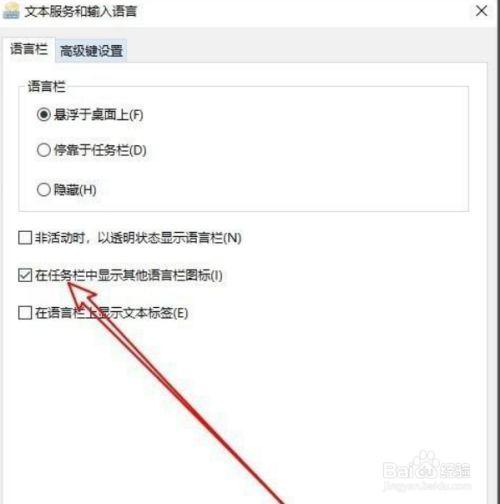
如果上述方法无效,可以尝试删除并重新安装输入法,具体步骤如下:
删除输入法:在“语言选项”界面中,找到需要删除的输入法(如微软拼音),点击其右侧的“删除”按钮,注意,删除操作不可逆,请确保已备份好相关数据。
重新安装输入法:删除后,重新进入“语言选项”界面,点击“添加键盘”按钮,选择需要安装的输入法(如微软拼音)进行安装。
3. 使用第三方输入法
如果内置输入法仍然无法解决问题,可以考虑使用第三方输入法,如搜狗输入法、百度输入法等,这些输入法通常具有更丰富的功能和更好的兼容性。
相关问题与解答
1. Windows 11输入法候选词不显示怎么办?

答:可以尝试以下方法解决:
检查系统设置,确保已启用兼容性选项。
更新或重装输入法软件。
尝试使用其他第三方输入法。
2. 如何快速切换到英文输入模式?
答:在Windows 11系统中,可以通过按下Shift键或Ctrl+空格键来快速切换到英文输入模式,还可以在任务栏的输入法图标上右键点击,选择“切换输入法”来手动切换输入模式。









