
win11怎么关闭系统通知?
Windows 11系统通知关闭方法如下:
全局或按应用关闭通知
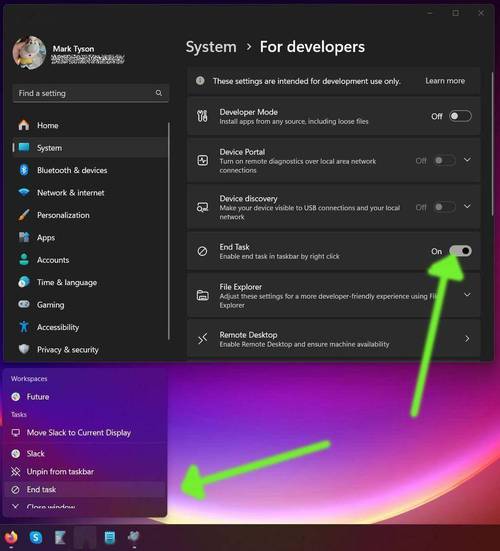
1、全局关闭通知
步骤:
1. 打开“设置”应用,可以通过按下Win + I 快捷键。
2. 选择“系统”。
3. 在左侧菜单中选择“通知”,然后在右侧将“获取来自应用和其他发送者的通知”选项设为“关”。
效果:这将停止所有应用程序和系统的通知功能,不再弹出任何通知横幅或显示在“通知中心”。
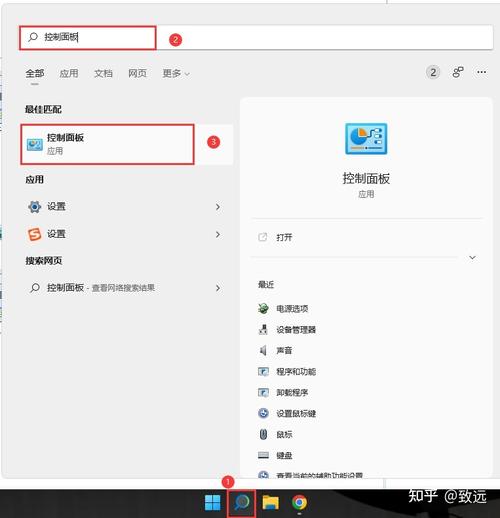
2、按应用关闭通知
步骤:
1. 按照上述步骤进入“通知”设置页面。
2. 在“来自应用和其他发送者的通知”部分,找到并展开你想要关闭通知的特定应用程序。
3. 点击该应用的开关按钮,将其设置为“关”。
效果:这只会关闭特定应用的通知,其他应用的通知仍然会正常显示。
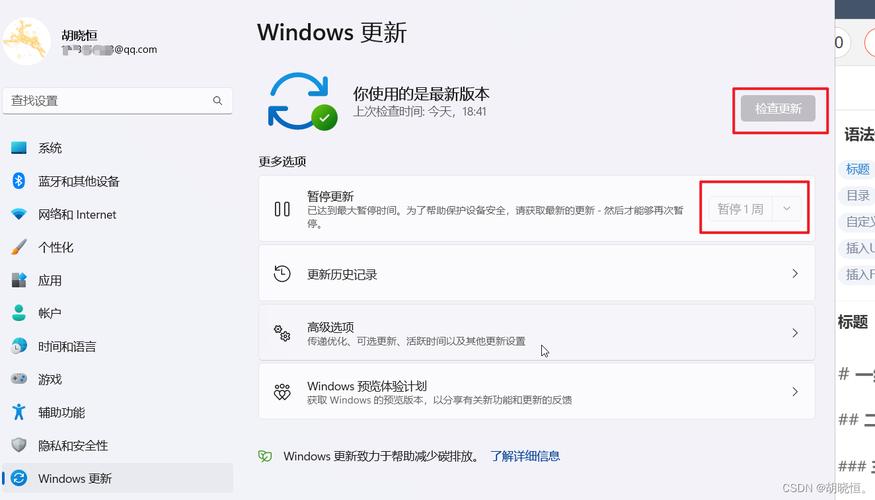
调整通知声音和显示设置
1、关闭通知声音
步骤:
1. 按照上述步骤进入“通知”设置页面。
2. 展开“通知”菜单,取消勾选“允许通知播放声音”。
效果:通知弹窗将不再伴随提示音,但通知本身不会消失。
2、关闭锁屏通知
步骤:
1. 按照上述步骤进入“通知”设置页面。
2. 展开“通知”菜单,取消勾选“在锁屏界面上显示通知”和“在锁屏界面上显示提醒和 VoIP 来电”。
效果:在锁屏时将不再显示任何通知信息。
3、调整通知显示时长
步骤:
1. 按照上述步骤进入“通知”设置页面。
2. 展开“辅助功能”菜单,选择“在此时间后关闭通知”,然后选择一个合适的显示时长(例如5秒)。
效果:通知弹窗将在设定的时间后自动消失,减少对屏幕的占用时间。
4、关闭任务栏应用图标徽章
步骤:
1. 右键点击任务栏空白处,选择“任务栏设置”。
2. 向下滚动找到“任务栏行为”,取消勾选“在任务栏应用图标上显示未读数”。
效果:任务栏上的应用程序图标将不再显示未读消息数,从而减少视觉干扰。
临时屏蔽通知消息
1、使用请勿打扰模式
步骤:
1. 按下Win + N 快捷键快速呼出“通知中心”。
2. 点击右上角的“勿扰”图标,开启“请勿打扰”模式。
效果:此模式下,所有通知将被临时屏蔽,直到你手动关闭该模式或达到设定的结束时间。
相关问题与解答
1、如何开启和关闭某个应用的通知?
回答:要开启或关闭某个应用的通知,请按照上述步骤进入“通知”设置页面,在“来自应用和其他发送者的通知”部分找到并展开该应用,然后点击其右侧的开关按钮进行设置。
2、如何在 Windows 11 中自定义通知设置?
回答:在“通知”设置页面,你可以针对每个应用详细调整通知设置,包括是否显示通知横幅、是否播放声音、在“通知中心”中的优先级等,这些设置可以帮助你更精细地管理通知,优化系统使用体验。
通过以上方法,你可以有效地管理和控制 Windows 11 系统中的通知,提升日常使用的舒适度和效率。









