
win11怎么禁止软件后台运行?
在Windows 11系统中,禁止软件后台运行是一项重要的操作,可以有效提升系统性能和延长电池寿命,以下是详细的步骤和方法:
通过设置禁用单个应用程序的后台运行
1、打开设置:按键盘上的【Win + X】组合键,或鼠标右键点击任务栏上的【Windows开始图标】,在打开的隐藏菜单项中,选择【设置】。
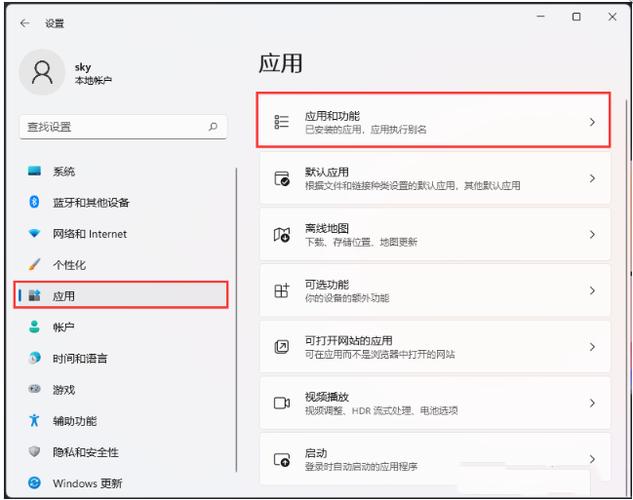
2、进入应用设置:在Windows设置(Win+i)窗口,左侧边栏点击【应用】,右侧找到并点击【应用和功能(已安装的应用,应用执行别名)】。
3、选择高级选项:找到需要禁止后台运行的软件,点击其旁边的三点按钮(【...】),然后点击【高级选项】。
4、修改后台权限:向下滚动,找到【后台应用权限】部分,选择【从不】,这样,这款软件就不能在后台运行了。
通过注册表禁用所有应用程序的后台运行
如果希望一次性禁止所有应用程序的后台运行,可以通过修改注册表来实现:
1、打开注册表编辑器:按【Win + R】组合键,输入regedit,然后按回车键。
2、定位到指定分支:导航到以下注册表分支:HKEY_CURRENT_USER\Software\Microsoft\Windows\CurrentVersion\BackgroundAccessApplications。

3、创建或修改DWORD值:在右侧窗格中,找到或创建一个名为GlobalUserDisabled的DWORD(32位)值,并将其数据设置为1。
4、注销并重新登录:从用户账户注销以应用更改,然后重新登录,这将阻止所有应用程序在后台运行。
相关问题与解答
1、如何恢复被禁止的后台运行权限?
如果之前是通过设置界面禁止的,只需重复上述步骤,将【后台应用权限】改回【允许】即可。
如果之前是通过注册表禁止的,只需将GlobalUserDisabled的值改回0或从注册表中删除该值,然后注销并重新登录即可。
2、禁止后台运行是否会影响软件的正常功能?
禁止后台运行可能会影响某些软件的实时更新和通知功能,但通常不会影响其核心功能,如果发现软件功能受限,可以根据需要调整其后台运行权限。
修改注册表具有一定的风险,建议在进行此类操作前备份重要数据,对于不熟悉计算机操作的用户,建议寻求专业人士的帮助。









