Excel表格文档按颜色筛选不能使用怎么解决?
在Excel中,按颜色筛选是一个常用且强大的功能,它可以帮助用户快速定位和过滤特定颜色的单元格,有时候用户可能会遇到无法使用颜色筛选的问题,这通常是由于操作步骤不清晰、软件异常或数据区域设置不当等原因造成的,以下是一些解决这一问题的方法:
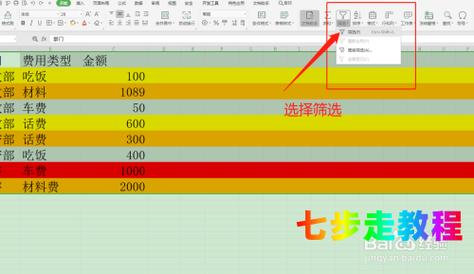
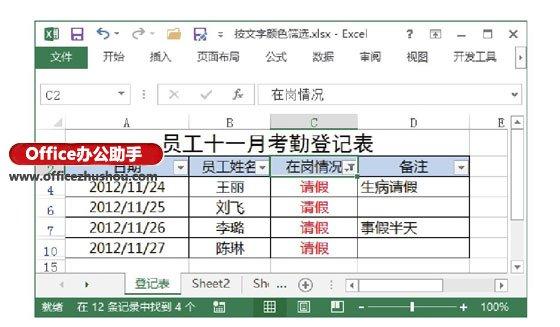
1、检查并调整操作步骤:确保按照正确的步骤进行颜色筛选,需要先打开Excel文件,找到包含颜色的单元格,然后点击菜单栏上的“数据”选项,选择“自动筛选”功能,在表格顶部的下拉三角图标中选择“颜色筛选”选项,并从列出的颜色选项中选择所需的颜色,如果操作步骤正确但仍然无法使用颜色筛选,可以尝试重启Excel程序或电脑,或者检查Excel版本是否支持该功能。
2、处理系统异常问题:如果Excel表格受到系统异常的影响,可能会导致颜色筛选功能无法正常使用,在这种情况下,可以尝试复制并粘贴整个表格到一个新的Excel文件中,然后重新进行颜色筛选操作。
3、检查并调整数据区域设置:确保要筛选的数据区域仅包含数据,而不包括其他非数据元素,有时,合并单元格的大小不同也可能导致颜色筛选功能无法使用,在这种情况下,需要将数据区域设置为仅有数据,并确保所有合并单元格大小相同,还需要检查数据区域是否正确选中,以及筛选工具是否已正确应用于选中区域。
4、清除筛选并重新应用:如果之前已经应用了颜色筛选但无法恢复原始状态,可以尝试清除筛选并重新应用,选中想要筛选的单元格范围,然后单击“开始”选项卡上的“排序和筛选”按钮,在下拉菜单中选择“清除”,再点击“清除筛选”,这样,表格就会恢复到没有应用颜色筛选的状态。
5、检查Excel版本和功能支持:确保所使用的Excel版本支持颜色筛选功能,现代Excel版本(如Office 365专业增强版)通常都内置了此功能,如果不确定Excel版本是否支持该功能,可以查阅相关文档或联系微软客服进行确认。
相关问题与解答
1. 如何在Excel中计算不同颜色字体的个数?
答:在Excel中计算不同颜色字体的个数可以通过VBA宏实现,打开VBA编辑器(快捷键Alt + F11),插入一个新模块,然后在模块中输入以下代码:
Function CountColor(rng As Range, col As String) As Integer
    Dim cell As Range
    Dim count As Integer
    count = 0
    For Each cell In rng
        If cell.Font.Color = col Then
            count = count + 1
        End If
    Next cell
    CountColor = count
End Function保存并关闭VBA编辑器,在Excel工作表中使用公式=CountColor(A1:A10, "255")来计算A1到A10范围内颜色代码为"255"的单元格数量,颜色代码需要根据实际情况进行替换。
2. Excel中如何将相同颜色的单元格归类?
答:在Excel中将相同颜色的单元格归类可以通过多种方法实现,一种简单的方法是使用条件格式来突出显示具有特定颜色的单元格,然后手动将这些单元格归类到一起,另一种更高级的方法是使用VBA编程来实现自动化归类,具体实现方法可能因需求和数据结构的不同而有所差异,建议根据具体情况选择合适的方法。