
雷神911MT黑武士3笔记本怎么重装系统?
雷神911MT黑武士3笔记本是一款性能强大的游戏本,但在使用过程中难免会遇到系统运行缓慢或软件兼容性问题,为了解决这些问题,重装Windows 10系统是一个有效的方法,下面详细介绍如何通过U盘重装系统:
准备工作
1、备份重要数据:在重装系统之前,务必将重要数据备份到外部硬盘或云存储中,以防数据丢失。

2、下载工具与镜像:需要下载大白菜U盘启动制作工具和原版Windows 10系统镜像(ISO文件),并存放至U盘中。
制作启动U盘
1、下载并打开大白菜U盘启动制作工具:在工具页面选择已插入的U盘,默认“格式”和“模式”,选择“一键制作成USB启动盘”。
2、格式化U盘:工具会提示是否开始制作,注意此过程会格式化U盘,请提前备份U盘中的重要数据。
3、完成制作:稍等片刻,制作成功后会有提示,此时U盘已经具备启动功能。
设置U盘启动进入PE
1、重启电脑:出现开机画面时立即按U盘启动快捷键(如F12),进入启动菜单设置页面。
2、选择U盘启动:在启动选项中选择U盘(通常是USB开头的选项),然后按回车键进入。
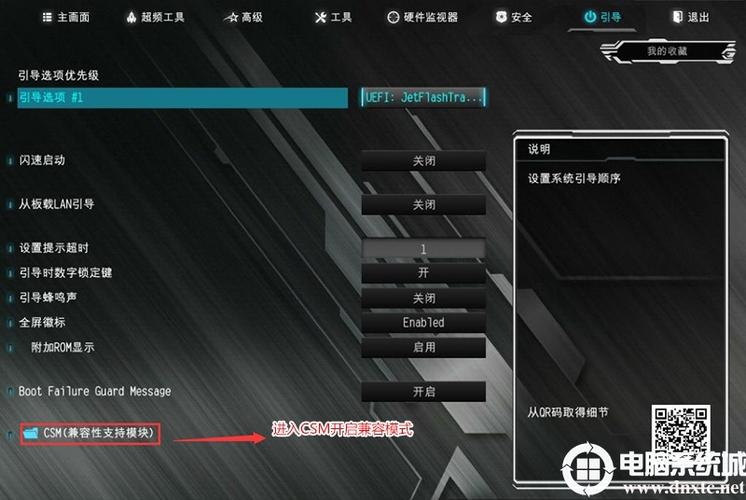
3、进入PE系统:通过设置U盘启动,来到PE主菜单页面,选择第一选项进入大白菜PE系统。
安装系统
1、打开一键装机工具:在PE系统中,打开大白菜一键装机工具,选择映像文件(即已下载好的镜像系统),默认安装在C盘,点击“执行”。
2、执行还原操作:进入还原页面后,勾选“完成后重启”,点击“是”执行还原操作。
3、等待安装完成:系统释放完成后,电脑会自动重启,拔出U盘,等待系统设置完成即可进入桌面。
相关问题解答
1、为什么重装系统前要备份数据?
防止数据丢失:重装系统会格式化系统盘(通常是C盘),导致其中的数据全部丢失,备份数据可以确保重要信息不会丢失。
避免意外情况:在重装系统过程中可能会遇到各种意外情况,如安装失败、系统崩溃等,有备份可以迅速恢复数据。
2、如何选择适合的U盘启动制作工具?
兼容性好:选择支持多种品牌和型号的工具,如大白菜、U深度等,确保工具能够识别并正确制作U盘启动盘。
操作简单:工具应具备一键制作功能,界面简洁明了,方便用户快速上手。
更新及时:选择经常更新的工具,以获得最新的功能和修复已知问题,提高成功率。









